Có nên dán che webcam laptop để chống bị nhìn lén không

Có nên dán che webcam laptop? Phân tích lợi hại, cách che đúng để không hỏng màn hình và các thiết lập Windows giúp kiểm soát camera an toàn hơn.
Câu trả lời ngắn gọn: có, che webcam là biện pháp rẻ, đơn giản và đáng làm nếu bạn thấy cần yên tâm, nhưng nó chỉ chặn được phần hình ảnh. Micro vẫn có thể bị thu tiếng, và quan trọng hơn là bạn nên ngăn máy bị cài phần mềm độc hại ngay từ đầu.
Bài này giúp bạn hiểu rủi ro có thật đến đâu, cách che webcam đúng kiểu để không làm hỏng laptop, và những thiết lập trong Windows để kiểm soát ứng dụng nào được dùng camera.
Rủi ro bị nhìn lén qua webcam có thật không
Phần mềm độc hại loại điều khiển từ xa (thường gọi là RAT) có thể bật camera mà người dùng không hay biết nếu máy đã bị nhiễm. Trường hợp này hiếm với người dùng cẩn thận, nhưng hậu quả với ai bị là rất nặng nên nhiều người chọn che cho chắc.
Cần phân biệt hai nguồn rủi ro:
- Phần mềm độc hại: thường đến từ file crack, phần mềm lậu, tệp đính kèm email lạ, link lừa đảo.
- Ứng dụng hợp pháp nhưng bạn lỡ cấp quyền: trang web họp trực tuyến hay ứng dụng nào đó được phép dùng camera và bạn quên tắt.
Phần lớn trường hợp thực tế thuộc nhóm thứ hai, nên kiểm soát quyền camera cũng quan trọng không kém việc che vật lý.
Lợi ích và hạn chế của việc che webcam
Lợi ích
- Chặn hoàn toàn hình ảnh dù phần mềm có bật được camera.
- Chi phí rất thấp, thao tác mất vài giây.
- Tạo thói quen an tâm khi để máy trong phòng ngủ hoặc phòng làm việc riêng.
Hạn chế
- Không chặn được micro, nên vẫn có thể bị nghe lén nếu máy nhiễm mã độc.
- Không thay thế việc diệt mã độc, cập nhật và dùng phần mềm có bản quyền.
- Che sai cách có thể làm hỏng màn hình hoặc để lại keo dính.
Cách che webcam đúng, không hại máy
Bạn nên chọn nắp trượt (webcam cover) mỏng, loại dán dính ở viền chứ không phủ lên mặt kính. Một số mẹo:
- Chọn nắp mỏng, kiểu trượt qua lại để khi họp online chỉ cần đẩy ra, không phải bóc dán.
- Lau sạch vùng quanh camera bằng khăn mềm khô trước khi dán.
- Dán sao cho nắp không đè lên đèn báo camera và cảm biến ánh sáng nếu có.
- Thử gập máy lại nhẹ nhàng, nếu thấy cấn thì gỡ ngay.
- Nếu laptop có sẵn nắp trượt hoặc công tắc tắt camera, chỉ cần dùng cái đó, khỏi dán thêm.
Tránh dùng băng keo giấy, băng dính điện hoặc miếng dán dày lâu ngày vì khi bóc có thể để lại cặn keo trên khung camera.
Kiểm soát quyền camera trong Windows 11
Cách này vừa miễn phí vừa bổ sung rất tốt cho việc che vật lý. Bạn có thể xem thêm bài cách kiểm soát ứng dụng dùng camera và micro trên Windows để làm kỹ hơn.
- Nhấn Windows + I để mở Settings (Cài đặt).
- Chọn Privacy & security (Quyền riêng tư & bảo mật).
- Kéo xuống phần App permissions và chọn Camera.
- Tắt công tắc Camera access (Quyền truy cập camera) nếu bạn gần như không dùng camera.
- Nếu cần dùng, để bật nhưng chỉ cho phép từng ứng dụng bạn tin tưởng trong danh sách bên dưới.
- Xem mục Recent activity (Hoạt động gần đây) để biết ứng dụng nào vừa dùng camera.
Khi camera đang chạy, thường sẽ có đèn nhỏ cạnh camera sáng lên. Nếu đèn sáng mà bạn không mở ứng dụng nào, hãy dừng lại kiểm tra.
Bảo vệ máy từ gốc để khỏi phải lo nhìn lén
Che webcam chỉ là lớp cuối. Những việc sau mới ngăn mã độc vào máy:
- Luôn cập nhật Windows và trình duyệt.
- Không cài phần mềm crack, key lậu, trình tải lạ.
- Không mở file đính kèm từ email hay tin nhắn không rõ người gửi.
- Bật Microsoft Defender và chạy quét định kỳ.
- Dùng tài khoản thường để làm việc hằng ngày, không dùng quyền quản trị.
Nếu máy chậm bất thường, quạt kêu liên tục khi không làm gì, hoặc đèn camera tự sáng, hãy thử quét bằng Microsoft Defender rồi mang máy tới kỹ thuật viên kiểm tra thay vì tự tải công cụ lạ.
Khi nào nên đặc biệt chú ý
Nếu bạn dùng laptop chung với nhiều người, cho thuê, hoặc mua máy cũ, nên cài lại Windows sạch để loại bỏ rủi ro. Bạn cũng nên che camera khi máy để trong phòng riêng và không dùng đến. Với trẻ em dùng máy học online, hãy hướng dẫn con tự đóng ứng dụng sau khi học.
Cần hỗ trợ thêm?
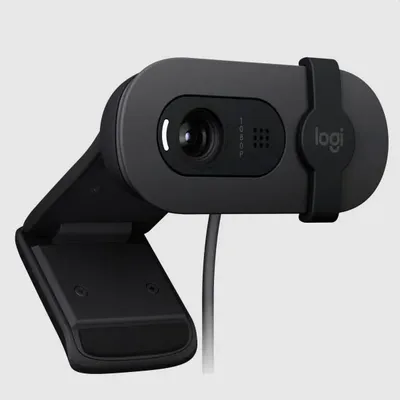
Nếu nghi máy đã bị cài phần mềm lạ, hoặc muốn gắn webcam rời có nắp che để dễ tháo khi không dùng, bạn có thể mang máy tới cửa hàng để kiểm tra miễn phí qua trang sửa chữa. Cần webcam rời thì tham khảo Webcam Logitech C270 HD hoặc hỏi nhanh qua hotline 0943.847.333.
Câu hỏi thường gặp
Webcam laptop có bị hack nhìn lén được không?
Có thể nếu máy nhiễm phần mềm độc hại hoặc bạn lỡ cấp quyền cho ứng dụng lạ. Che webcam, kiểm soát quyền camera và tránh phần mềm lậu sẽ giảm rủi ro đáng kể.
Dán che webcam có làm hỏng màn hình laptop không?
Có thể nếu dùng miếng dày trên laptop mỏng, vì khi gập máy sẽ bị ép lên màn hình. Hãy dùng nắp trượt mỏng và xem khuyến cáo của hãng máy.
Che webcam rồi có cần lo micro không?
Có. Nắp che chỉ chặn hình ảnh, micro vẫn có thể thu tiếng nếu máy bị nhiễm mã độc, nên cần kiểm soát cả quyền micro trong Windows.
Làm sao biết webcam đang bật?
Thường có đèn nhỏ cạnh camera sáng lên. Bạn cũng xem được ứng dụng đã dùng camera gần đây trong Settings, mục Privacy & security, Camera.