Dùng một bộ phím chuột Logitech cho 2 máy tính bằng Easy-Switch và Flow

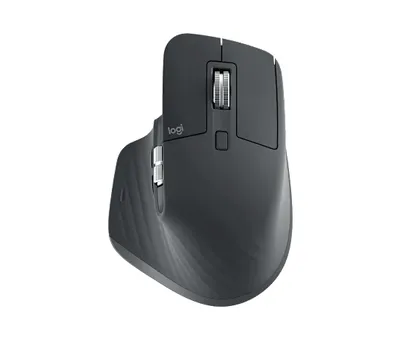
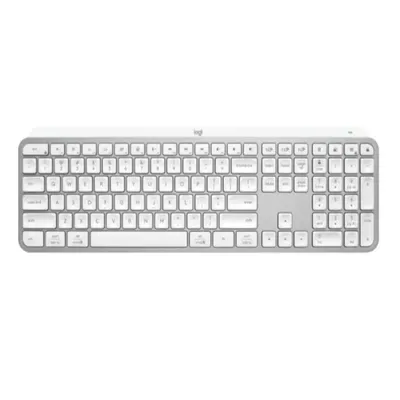
Dùng chung chuột và bàn phím Logitech cho 2 máy tính: ghép đôi Easy-Switch, bật Flow để rê chuột và copy qua lại. Ví dụ MX Master 3S và MX Keys S.
Nếu bạn có một laptop và một PC, không cần để hai bộ phím chuột chiếm chỗ trên bàn. Chuột và bàn phím Logitech dòng cao cấp có thể ghép đôi với nhiều máy cùng lúc và chuyển qua lại chỉ bằng một nút nhờ Easy-Switch. Nếu bật thêm Flow, con trỏ chuột còn có thể rê thẳng từ màn hình này sang màn hình kia.
Bài này hướng dẫn cách thiết lập hai tính năng đó với các sản phẩm như chuột Logitech MX Master 3S và bàn phím Logitech MX Keys S. Tên menu trong ứng dụng có thể đổi theo phiên bản.
Easy-Switch và Flow khác nhau thế nào?
- Easy-Switch: chuyển thiết bị giữa các máy đã ghép đôi (thường tối đa 3 máy, tùy model). Bạn bấm nút Easy-Switch, kết nối chuyển ngay sang máy khác. Không cần phần mềm đặc biệt, chỉ cần ghép đôi ban đầu.
- Flow: cho phép rê con trỏ chuột từ màn hình của máy này sang máy kia như thể một chuột dùng nhiều màn, kèm sao chép và dán văn bản, thậm chí kéo thả file giữa hai máy. Flow cần cài ứng dụng của Logitech trên cả hai máy.
Nói đơn giản: Easy-Switch là "bấm nút đổi máy", còn Flow là "rê chuột chạm mép là sang máy kia". Flow chỉ có trên một số model, bạn xem thông số của hãng trước khi mua.
Bạn cần chuẩn bị gì?
- Chuột và bàn phím Logitech hỗ trợ Easy-Switch/Flow (ví dụ MX Master 3S, MX Keys S theo catalog hỗ trợ Bluetooth và đầu thu USB).
- Hai máy tính (Windows hoặc macOS), cùng kết nối chung một mạng nếu muốn dùng Flow.
- Ứng dụng Logi Options+ của Logitech, tải từ trang chính thức của hãng, không tải từ nguồn lạ.
- Đầu thu USB của hãng hoặc Bluetooth trên máy. Phụ kiện đi kèm có thể khác tùy bộ sản phẩm, vì vậy kiểm tra hộp khi mua.
Bước 1: Ghép đôi thiết bị với máy thứ nhất
- Bật chuột (công tắc ở mặt dưới) và bàn phím.
- Trên chuột, nhấn nút Easy-Switch (thường ở mặt dưới) để chọn kênh 1. Trên bàn phím MX Keys S, dùng các phím Easy-Switch trong hàng phím chức năng.
- Nhấn giữ nút khoảng vài giây cho đến khi đèn nháy nhanh, nghĩa là thiết bị đang ở chế độ ghép đôi.
- Trên máy tính, mở Settings (Cài đặt) > Bluetooth & devices (Bluetooth và thiết bị) > Add device (Thêm thiết bị) > Bluetooth, chọn đúng tên chuột/bàn phím.
- Chờ ghép đôi hoàn tất. Đèn kênh sáng đứng nghĩa là thành công.
Nếu bạn dùng đầu thu USB thay vì Bluetooth, chỉ cần cắm đầu thu vào máy, thiết bị sẽ tự nhận. Với trường hợp Bluetooth hay rớt, xem chuột và bàn phím Bluetooth hay mất kết nối.
Bước 2: Ghép đôi với máy thứ hai
- Nhấn Easy-Switch để chuyển sang kênh 2 trên cả chuột và bàn phím.
- Giữ nút vài giây đến khi đèn nháy nhanh.
- Trên máy thứ hai, thêm thiết bị Bluetooth giống bước trước.
Từ giờ mỗi lần bấm Easy-Switch, thiết bị chuyển qua lại giữa hai máy gần như tức thời. Hướng dẫn tổng quát bạn xem cách kết nối chuột và bàn phím không dây với máy tính.
Bước 3: Bật Flow để rê chuột giữa hai máy
- Cài Logi Options+ trên cả hai máy.
- Mở ứng dụng, chọn chuột của bạn, vào mục Flow.
- Làm theo hướng dẫn để liên kết hai máy. Ứng dụng sẽ yêu cầu hai máy cùng mạng và kênh Easy-Switch đã được ghép với từng máy.
- Bật Flow và sắp xếp vị trí màn hình (máy nào bên trái, máy nào bên phải) để con trỏ chạy đúng hướng.
- Thử rê chuột sang mép màn hình, con trỏ sẽ nhảy sang máy kia. Bàn phím sẽ theo con trỏ nếu bạn bật tùy chọn bàn phím đi theo chuột (tên mục có thể khác).
Các lưu ý khi dùng Flow
- Sao chép/dán và chuyển file giữa hai máy phụ thuộc mạng, nên file lớn có thể chậm.
- Không gửi thông tin nhạy cảm qua chức năng clipboard nếu bạn dùng máy chung hoặc mạng công cộng.
- Nếu dùng macOS và Windows, phím tắt Ctrl và Command khác nhau, hãy làm quen.
- Bàn phím và chuột nên được cập nhật firmware qua ứng dụng chính thức của Logitech.
- Nếu một máy ngủ hoặc tắt, Flow sẽ không chuyển sang máy đó.
Khi nào không cần Flow?
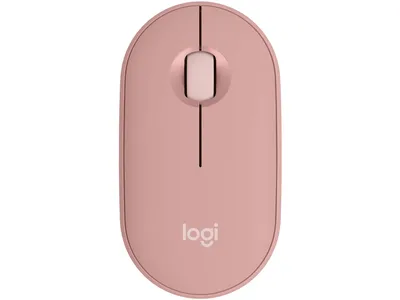
Nếu bạn chỉ có một màn hình dùng chung hoặc hai máy ở hai bàn khác nhau, chỉ cần Easy-Switch là đủ. Flow phát huy khi bạn đặt hai màn hình cạnh nhau, ví dụ laptop cạnh màn hình PC. Đang tìm chuột nhỏ gọn hơn, bạn có thể xem chuột Logitech Pebble Mouse 2 M350s, nhưng hãy kiểm tra thông số xem có Easy-Switch và Flow không vì không phải model nào cũng có.
Cần hỗ trợ thêm?
Nếu bạn muốn chọn bộ phím chuột phù hợp cho văn phòng hoặc phòng làm việc nhiều máy, cửa hàng có thể cho bạn thử trực tiếp. Cần cài đặt hoặc kết nối cho cả văn phòng, bạn xem thêm dịch vụ IT hoặc gọi 0943.847.333.
Câu hỏi thường gặp
Easy-Switch và Flow của Logitech khác nhau thế nào?
Easy-Switch là bấm nút để chuyển thiết bị giữa các máy đã ghép đôi. Flow cho phép rê chuột sang màn hình máy khác và sao chép dán giữa hai máy, cần cài ứng dụng trên cả hai.
Có thể dùng chung chuột Logitech cho cả máy Windows và MacBook không?
Được, nếu chuột hỗ trợ và bạn cài ứng dụng Logi Options+ trên cả hai. Hãy kiểm tra thông số hãng để biết model có hỗ trợ Flow không.
Flow có cần cùng mạng Wi-Fi không?
Có, Flow cần hai máy kết nối cùng một mạng để rê chuột và truyền clipboard. Easy-Switch thì không cần.
Chuột đang kết nối máy này, muốn chuyển sang máy khác làm thế nào?
Bấm nút Easy-Switch trên chuột và bàn phím để chọn kênh của máy kia. Máy đó phải đã được ghép đôi trước.
Cảm ơn bạn đã góp ý! Cần gỡ rối ngay? Gọi 0943.847.333 hoặc nhắn Zalo — kỹ thuật viên hỗ trợ miễn phí.