Kiểm tra cáp mạng bị hỏng bằng đèn cổng LAN và tốc độ kết nối

Cách kiểm tra cáp mạng bị hỏng chỉ với đèn cổng LAN và tốc độ kết nối trong Windows 11: dấu hiệu đứt dây, bấm sai đầu, cách thử loại trừ từng bước.
Bạn có thể kiểm tra cáp mạng bị hỏng mà không cần máy test chuyên dụng: chỉ cần quan sát đèn ở cổng LAN và xem tốc độ kết nối mà Windows báo. Hai dấu hiệu này cho biết dây có thông không, và có chạy đủ tốc độ Gigabit hay chỉ chạy ở mức thấp do hỏng một số lõi.
Bài này hướng dẫn từng bước, từ quan sát đèn tới thử loại trừ để biết lỗi nằm ở dây, ở cổng hay ở thiết bị.
Đèn ở cổng LAN cho biết điều gì
Hầu hết cổng mạng trên router, switch và máy tính có một hoặc hai đèn nhỏ cạnh ổ cắm. Ý nghĩa của đèn phụ thuộc vào từng thiết bị, nhưng nguyên tắc chung như sau:
- Đèn liên kết (link) sáng ổn định: hai đầu dây đã nhận ra nhau, có tín hiệu.
- Đèn hoạt động nhấp nháy: đang có dữ liệu chạy qua.
- Không có đèn nào: dây không thông, đầu bấm hỏng, hoặc cổng không hoạt động.
- Đèn chập chờn, lúc sáng lúc tắt: dây hoặc đầu bấm tiếp xúc kém, hoặc đầu dây bị lỏng.
Một số thiết bị dùng màu đèn khác nhau để báo tốc độ (ví dụ một màu cho tốc độ cao, một màu cho tốc độ thấp). Màu sắc cụ thể tùy hãng, hãy xem hướng dẫn của thiết bị.
Bước 1: kiểm tra đèn LAN
- Cắm dây vào cổng LAN của máy tính và một cổng của router hoặc switch, đảm bảo nghe tiếng "tách" khi đầu bấm vào khớp.
- Nhìn đèn ở cả hai đầu. Nếu một đầu sáng mà đầu kia không, nghi ngờ đầu bấm hoặc cổng của đầu không sáng.
- Thử lắc nhẹ đầu dây. Nếu đèn chớp tắt, đầu bấm đã hỏng hoặc dây bị đứt ngầm gần đầu.
- Thử đổi sang một cổng khác của router hoặc switch xem đèn có sáng không.
Bước 2: xem tốc độ kết nối trong Windows 11
Đèn sáng chưa chắc dây tốt. Dây bị hỏng một vài lõi vẫn có thể thông ở tốc độ thấp. Hãy xem tốc độ mà máy báo:
- Mở Settings (Cài đặt) bằng Windows + I.
- Chọn Network & internet (Mạng & internet), sau đó chọn Ethernet.
- Tìm dòng Link speed (Receive/Transmit) hay Tốc độ liên kết để xem tốc độ hiện tại. Tên mục có thể khác theo phiên bản.
Cách khác nhanh hơn: mở Task Manager bằng Ctrl + Shift + Esc, chọn tab Performance (Hiệu suất), bấm Ethernet, tốc độ hiển thị ở góc dưới.
Tốc độ nhận được thường là các mức như 10 Mbps, 100 Mbps, 1 Gbps hoặc cao hơn nếu thiết bị hỗ trợ. Nếu cả router lẫn máy tính đều là Gigabit mà kết nối chỉ báo 100 Mbps, đây là dấu hiệu rất đáng nghi cho dây hoặc đầu bấm.
Bước 3: thử loại trừ để biết lỗi ở đâu
Để xác định lỗi ở dây, cổng hay thiết bị, hãy thay từng yếu tố một:
- Đổi dây: dùng một sợi dây khác (tốt nhất là dây ngắn, mới, đã biết chạy tốt). Nếu tốc độ trở lại bình thường thì dây cũ hỏng.
- Đổi cổng: cắm sang cổng khác trên router hoặc switch.
- Đổi thiết bị đầu cuối: thử dây tốt ấy trên một máy khác. Nếu máy khác cũng chậm với cùng cổng, nghi ngờ cổng của router hoặc switch.
- Khởi động lại router, switch và máy tính để loại trừ lỗi tạm thời.
Nếu tốc độ vẫn thấp dù dây và cổng đều tốt, vấn đề có thể nằm ở driver card mạng hoặc đường truyền. Xem bài máy tính mất kết nối mạng LAN qua cáp mạng để xử lý tiếp.
Những nguyên nhân thường gặp làm cáp mạng hỏng
- Đầu bấm RJ45 lỏng, bấm sai thứ tự màu hoặc để lộ nhiều lõi.
- Dây bị bẻ gập, kẹt cửa, bị chuột cắn hoặc kéo căng.
- Dùng dây quá dài hoặc dây kém chất lượng.
- Nối nhiều đoạn dây bằng đầu nối rẻ tiền.
- Dây đi gần nguồn điện mạnh gây nhiễu.
Chất lượng dây cũng ảnh hưởng nhiều; xem cáp mạng Cat5e và Cat6 khác nhau thế nào và cáp mạng dẹt và cáp mạng tròn loại nào tốt để chọn đúng khi thay.
Khi nào nên nhờ kỹ thuật viên
Nếu dây đi âm tường hoặc trong ống, bạn khó thay, hãy nhờ kỹ thuật viên đi lại dây. Cũng nên nhờ nếu bạn nghi lỗi nằm ở cổng LAN trên mainboard hoặc router, vì sửa chữa cần dụng cụ chuyên dụng. Đừng tự mở thiết bị khi không quen.
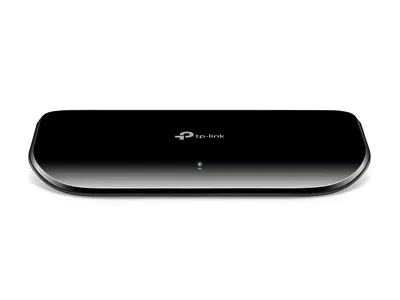
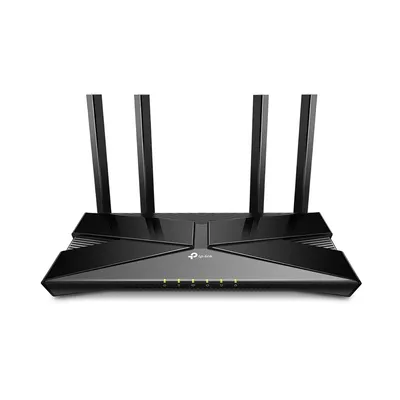
Khi thay dây hoặc thêm cổng mạng, bạn có thể dùng switch TP-Link TL-SG1008D để chia thêm cổng Gigabit, hoặc thay router cũ bằng TP-Link Archer AX23 nếu cổng của router cũ bị lỗi.
Cần hỗ trợ thêm?
Nếu đã thử đổi dây, đổi cổng mà mạng vẫn chập chờn, bạn có thể mang máy tới cửa hàng để kiểm tra miễn phí hoặc gọi 0943.847.333. Trường hợp mạng văn phòng cần khảo sát kỹ hơn, xem dịch vụ IT cho doanh nghiệp.
Câu hỏi thường gặp
Đèn cổng LAN không sáng là do đâu?
Có thể dây đứt, đầu bấm hỏng, cắm chưa khớp hoặc cổng của thiết bị lỗi. Hãy thử đổi dây và cổng khác để biết chính xác.
Vì sao kết nối mạng chỉ báo 100 Mbps dù thiết bị là Gigabit?
Thường do dây hoặc đầu bấm hỏng một vài lõi. Tốc độ Gigabit dùng đủ bốn cặp dây, nên khi hỏng một cặp, kết nối có thể hạ xuống 100 Mbps.
Xem tốc độ kết nối mạng LAN trong Windows 11 ở đâu?
Vào Settings, chọn Network & internet rồi Ethernet để xem Link speed. Bạn cũng xem được trong Task Manager, tab Performance, mục Ethernet.
Có cần máy test cáp mạng để kiểm tra không?
Không bắt buộc. Quan sát đèn LAN và tốc độ kết nối, rồi thử đổi dây, đổi cổng là đủ để phát hiện hầu hết lỗi thông thường.
Cảm ơn bạn đã góp ý! Cần gỡ rối ngay? Gọi 0943.847.333 hoặc nhắn Zalo — kỹ thuật viên hỗ trợ miễn phí.