Loa vi tính bị ù, rè khi cắm vào máy tính: xử lý tiếng ồn nền
Loa vi tính bị ù, rè hoặc có tiếng điện khi cắm vào máy? Cách phân biệt nguyên nhân, thử đổi cổng, chỉnh âm lượng Windows và khi nào cần mang đi kiểm tra.
Loa vi tính kêu ù ù hay rè rè khi cắm vào máy thường do một trong vài nguyên nhân quen thuộc: dây tín hiệu bị nhiễu từ dây điện, cổng âm thanh lỏng, âm lượng Windows đặt chưa hợp lý, hoặc nguồn điện không ổn. Phần lớn có thể tự thử xử lý trong 10 phút bằng các bước dưới đây.
Bài này giúp bạn phân biệt từng loại tiếng ồn, thử từng cách từ dễ tới khó, và biết khi nào nên dừng để mang loa đi kiểm tra.
Phân biệt các kiểu tiếng ồn
Nghe kỹ để đoán nguyên nhân:
- Ù trầm liên tục (như tiếng điện): thường do nhiễu từ dây điện hoặc nguồn, đôi khi là vòng lặp đất (ground loop).
- Rè khi tăng âm lượng hoặc khi di chuột: thường liên quan đến cổng âm thanh, card âm thanh hoặc nhiễu từ linh kiện trong máy.
- Tiếng xì nhẹ khi không phát gì: là tiếng nền, hay gặp khi âm lượng loa đặt rất cao còn nguồn phát đặt thấp.
- Rè từng lúc, chập chờn: thường do jack cắm lỏng hoặc dây hỏng.
Các cách thử, từ dễ đến khó
Bước 1: Kiểm tra dây và jack cắm
- Rút jack 3.5 mm ra và cắm lại cho chắc, đảm bảo cắm đúng cổng ngõ ra (thường màu xanh lá hoặc có biểu tượng tai nghe/loa).
- Thử cắm sang cổng khác của máy, nếu máy có cổng phía trước và phía sau.
- Thử loa với một thiết bị khác như điện thoại để biết lỗi nằm ở loa hay ở máy tính.
- Nhìn dây có bị gập, đứt, hoặc đầu jack có bị bẩn, oxy hóa không.
Bước 2: Tách dây tín hiệu khỏi dây điện
Dây âm thanh quấn cùng dây nguồn, dây sạc hoặc ổ điện dễ bị nhiễu và gây tiếng ù. Hãy kéo dây loa ra xa dây điện, nếu phải giao nhau thì cho cắt nhau ở góc vuông.
Bước 3: Chỉnh âm lượng đúng cách
- Bấm vào biểu tượng loa trên thanh Taskbar, kéo âm lượng Windows lên khoảng 70–100%.
- Dùng núm hoặc điều khiển trên loa để chỉnh to nhỏ.
- Nếu để Windows quá thấp rồi vặn loa lên tối đa, tiếng nền sẽ bị khuếch đại lên và nghe thấy rõ.
Bước 4: Tắt hiệu ứng âm thanh trong Windows
- Bấm Start, chọn Settings (Cài đặt) > System (Hệ thống) > Sound (Âm thanh).
- Trong mục Output (Đầu ra), chọn thiết bị loa đang dùng.
- Tìm Audio enhancements (Cải thiện âm thanh) và chuyển sang Off (Tắt) nếu có.
Tên mục có thể khác tùy phiên bản Windows và driver. Nếu vẫn lỗi, xem máy tính không có âm thanh: cách khắc phục để kiểm tra driver âm thanh.
Bước 5: Thử nguồn điện và ổ cắm
Cắm loa và máy tính vào cùng một ổ điện có dây tiếp đất tốt, tránh dùng chung ổ với thiết bị công suất lớn như quạt, máy lạnh. Có thể dùng bộ lưu điện UPS để điện ổn định hơn, nhưng đừng cắm thiết bị công suất lớn vào UPS khi chưa xem hướng dẫn.
Khi nào nên đổi sang cách kết nối khác
Nếu máy tính có nhiều ngõ ra, bạn có thể thử:
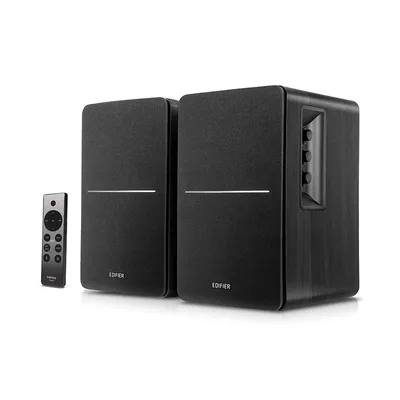
- Loa có đầu vào số (quang, USB, Bluetooth): ít bị nhiễu hơn kiểu analog jack 3.5 mm. Ví dụ Edifier R1280DBs có cổng Optical, Coaxial, RCA và Bluetooth theo mô tả catalog.
- Card âm thanh USB nhỏ: cắm qua USB để tách khỏi nhiễu mainboard.
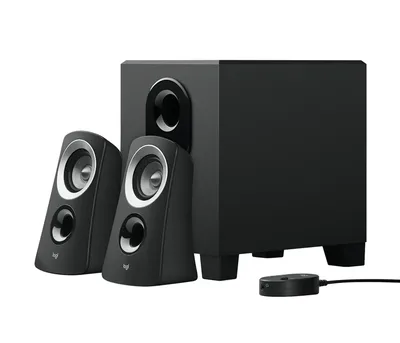
Nếu bạn đang chọn loa mới, đọc loa vi tính 2.0 hay 2.1 hoặc so sánh Logitech Z313 và Microlab M108.
Khi nào nên mang đi kiểm tra
Bạn nên dừng thử và mang loa hoặc máy đi kiểm tra nếu:
- Loa có mùi khét, nóng bất thường hoặc có tia lửa.
- Tiếng ù, rè nặng dù đã thử loa với thiết bị khác.
- Máy tính tự tắt hoặc chập chờn khi cắm loa.
Cần hỗ trợ thêm?
Bạn có thể mang loa và máy tới 476 Đường CMT8, Thái Nguyên hoặc gọi hotline/Zalo 0943.847.333 để được kiểm tra miễn phí, báo giá trước khi sửa. Xem thêm trang sửa chữa và danh mục loa vi tính nếu cần đổi loa.
Câu hỏi thường gặp
Vì sao loa vi tính bị ù khi cắm vào máy tính?
Thường do nhiễu từ dây điện, nguồn điện không ổn hoặc vòng lặp đất. Thử tách dây loa khỏi dây điện và đổi ổ cắm trước.
Loa bị rè khi tăng âm lượng thì làm sao?
Chỉnh âm lượng Windows lên khoảng 70–100% rồi dùng núm trên loa để điều chỉnh, đồng thời kiểm tra jack cắm và dây.
Loa chỉ ù khi cắm sạc laptop là lỗi gì?
Thường do bộ sạc hoặc ổ cắm gây nhiễu. Thử dùng sạc khác hoặc đổi ổ điện, nếu vẫn ù nên mang đi kiểm tra.
Có nên tự mở loa ra sửa không?
Không nên, vì bên trong có mạch điện. Hãy để kỹ thuật viên kiểm tra.
Cảm ơn bạn đã góp ý! Cần gỡ rối ngay? Gọi 0943.847.333 hoặc nhắn Zalo — kỹ thuật viên hỗ trợ miễn phí.