Ổ SSD bị chuyển sang chế độ chỉ đọc, không ghi được dữ liệu: phải làm sao
SSD đột ngột chỉ đọc, không ghi, không xóa được file? Tìm hiểu nguyên nhân do lỗi hệ thống hay ổ sắp hỏng, cách sao lưu gấp và các bước kiểm tra an toàn.
Ổ SSD chuyển sang chế độ chỉ đọc (read-only) nghĩa là bạn mở và chép file ra được, nhưng không lưu, xóa hay chỉnh sửa gì trên ổ. Nguyên nhân có thể nhẹ, như lỗi hệ thống tệp hoặc thuộc tính ổ bị đặt sai, nhưng cũng có thể nghiêm trọng: ổ đang tự khóa ghi để bảo vệ dữ liệu vì sắp hỏng.
Vì vậy nguyên tắc đầu tiên của bài này là sao lưu dữ liệu trước, thử sửa sau. Phần dưới sẽ giúp bạn phân biệt hai trường hợp và biết lúc nào nên thay ổ.
Vì sao SSD lại chuyển sang chỉ đọc
Một số SSD có cơ chế bảo vệ: khi firmware phát hiện số ô nhớ hỏng quá nhiều, tuổi thọ ghi đã cạn hoặc gặp lỗi nghiêm trọng, ổ có thể tự chuyển sang chỉ đọc để bạn kịp cứu dữ liệu. Ngoài ra còn các nguyên nhân khác.
- Ổ sắp hỏng hoặc hết tuổi thọ ghi: cơ chế bảo vệ của firmware, thường không tự khôi phục.
- Lỗi hệ thống tệp: sau khi tắt máy đột ngột, mất điện, rút ổ khi đang ghi.
- Thuộc tính ổ bị đặt chỉ đọc: do lệnh hoặc phần mềm đặt thuộc tính Read-only.
- Ổ bị khóa ghi: với ổ ngoài hoặc thẻ nhớ có công tắc khóa vật lý.
- BitLocker hoặc quyền truy cập: ổ chưa mở khóa, hoặc tài khoản không đủ quyền ghi.
- Cáp hoặc cổng kết nối lỗi (với SSD ngoài): đôi khi gây lỗi ghi chập chờn.
Việc đầu tiên: sao lưu ngay
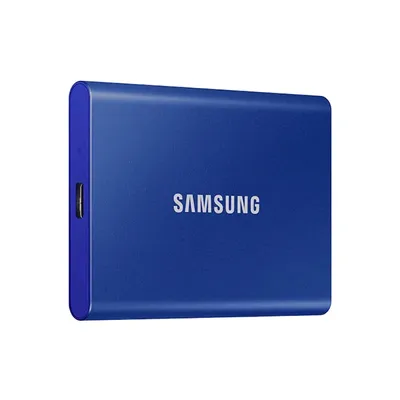
Nếu ổ vẫn đọc được, hãy chép dữ liệu quan trọng sang ổ khác ngay lập tức, ưu tiên ảnh, tài liệu, dữ liệu công việc. Đừng chạy thử các công cụ sửa lỗi trước khi sao lưu, vì một số thao tác có thể làm dữ liệu rủi ro hơn nếu ổ đang yếu. Tham khảo cách sao lưu dữ liệu máy tính an toàn. Một ổ SSD di động như Samsung T7 Portable 1TB tiện cho việc lưu bản sao tạm.
Các bước kiểm tra an toàn
Sau khi đã sao lưu, bạn có thể kiểm tra theo thứ tự từ nhẹ đến nặng.
- Kiểm tra công tắc khóa ghi nếu là ổ ngoài hoặc thẻ nhớ, và thử cắm sang cổng, cáp khác.
- Khởi động lại máy, rồi thử ghi một file nhỏ để xem lỗi còn không.
- Xem sức khỏe ổ. Trên Windows 11, vào Settings (Cài đặt) > System (Hệ thống) > Storage (Lưu trữ) > Advanced storage settings (Cài đặt lưu trữ nâng cao) > Disks & volumes (Ổ đĩa và ổ khối lượng), chọn ổ rồi xem Properties (Thuộc tính). Mục tình trạng ổ có thể hiện tùy bản Windows. Bài cách kiểm tra sức khỏe ổ cứng SSD HDD có hướng dẫn chi tiết hơn.
- Quét lỗi hệ thống tệp: làm theo cách kiểm tra và sửa lỗi ổ đĩa bằng chkdsk.
- Kiểm tra thuộc tính chỉ đọc của ổ (xem phần dưới) nếu ổ khỏe mà vẫn không ghi được.
Xóa thuộc tính chỉ đọc bằng DiskPart (chỉ khi chắc chắn)
Bước này dùng công cụ có sẵn của Windows. Chọn nhầm ổ sẽ ảnh hưởng dữ liệu nên hãy đọc kỹ.
- Nhấn Windows + X, chọn Terminal (Admin).
- Gõ diskpart rồi Enter.
- Gõ list disk, nhận diện ổ bị lỗi theo dung lượng.
- Gõ select disk N (thay N bằng số của ổ đúng).
- Gõ attributes disk để xem dòng Current Read-only State.
- Nếu là Yes, gõ attributes disk clear readonly.
- Gõ exit để thoát, khởi động lại máy.
Nếu ổ về lại chỉ đọc sau khi khởi động hoặc dòng thuộc tính đã là No mà vẫn không ghi được, thì nhiều khả năng đó là cơ chế bảo vệ của firmware, tức ổ đang xuống cấp.
Khi nào nên thay ổ mới
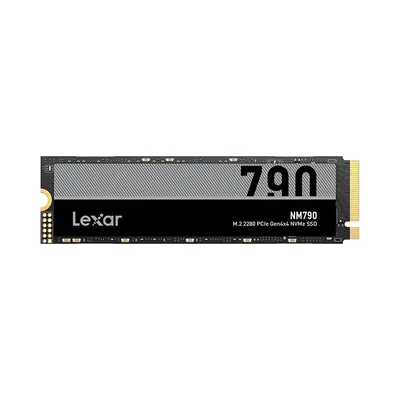
Đừng tiếc ổ nếu có các dấu hiệu: ổ chỉ đọc trở lại sau khi bạn đã xóa thuộc tính, tốc độ chép tụt mạnh, máy treo khi truy cập ổ, ổ hay biến mất khỏi hệ thống, hoặc Windows báo ổ có vấn đề. Lúc này, sao lưu rồi thay ổ là cách an toàn nhất. Bạn có thể chọn SSD NVMe cho máy có khe M.2, ví dụ Lexar NM790, Kingston NV3 hoặc Samsung 990 EVO Plus; máy đời cũ chỉ có khe SATA thì phải chọn loại SATA. Xem SSD NVMe và SATA khác nhau thế nào trước khi mua, và cẩn thận chọn đúng khe.
Cần hỗ trợ thêm?
Nếu ổ chứa dữ liệu quan trọng mà bạn chưa dám thao tác, hãy mang tới cửa hàng: dịch vụ sửa chữa và cứu dữ liệu có kiểm tra miễn phí và báo giá trước khi làm. Hotline/Zalo 0943.847.333.
Câu hỏi thường gặp
SSD bị read-only có tự khôi phục được không?
Nếu nguyên nhân là thuộc tính hoặc lỗi hệ thống tệp thì có thể. Nếu do firmware tự bảo vệ vì ổ xuống cấp thì thường không, bạn nên sao lưu và thay ổ.
Làm sao bỏ chế độ chỉ đọc của ổ SSD?
Sau khi sao lưu, bạn có thể dùng DiskPart: chọn đúng ổ và chạy lệnh attributes disk clear readonly. Nếu ổ lại chỉ đọc, nên nghĩ tới việc ổ đang hỏng.
Ổ SSD chỉ đọc có chép dữ liệu ra được không?
Thường vẫn đọc và chép ra được. Hãy chép ngay những file quan trọng sang ổ khác trước khi thử bất kỳ cách sửa lỗi nào.
Có nên format ổ SSD bị chỉ đọc không?
Chỉ nên format sau khi đã sao lưu, và nếu ổ vẫn lỗi sau khi format thì nên thay ổ. Format không sửa được ổ bị hỏng phần cứng.
Cảm ơn bạn đã góp ý! Cần gỡ rối ngay? Gọi 0943.847.333 hoặc nhắn Zalo — kỹ thuật viên hỗ trợ miễn phí.