PC để bàn không có Bluetooth: thêm bằng USB Bluetooth hay card Wi-Fi
PC để bàn không có Bluetooth thì thêm bằng USB Bluetooth hay card Wi-Fi tích hợp Bluetooth? So sánh hai cách, cách lắp, kiểm tra và những lỗi hay gặp.
Nhiều PC để bàn, nhất là máy lắp từ mainboard đời cũ hoặc bản không kèm Wi-Fi, không có Bluetooth. Khi muốn nối tai nghe, loa, chuột hoặc bàn phím không dây, bạn phải bổ sung thêm. Có hai cách phổ biến: cắm một USB Bluetooth nhỏ, hoặc lắp card Wi-Fi có kèm Bluetooth.
Bài này so sánh hai cách, hướng dẫn kiểm tra máy đã có Bluetooth chưa và cách lắp an toàn.
Kiểm tra máy của bạn đã có Bluetooth chưa
Đừng vội mua thêm, hãy thử kiểm tra trước.
- Bấm Windows + I để mở Settings (Cài đặt), chọn Bluetooth & devices (Bluetooth và thiết bị). Nếu có công tắc Bluetooth, máy đã có.
- Hoặc bấm chuột phải vào Start, chọn Device Manager (Quản lý thiết bị) và tìm mục Bluetooth.
- Nếu mainboard có chữ WIFI trong tên (ví dụ MSI B650M GAMING PLUS WIFI), thường đã có Wi-Fi kèm Bluetooth. Hãy xem thông số mainboard để chắc chắn.
Nếu máy có Bluetooth nhưng không bật được, xem bài bật Bluetooth trên laptop Windows 11, cách bật tương tự cho PC.
Cách 1: USB Bluetooth (dongle)
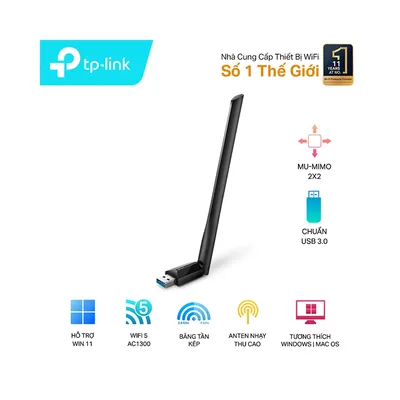
Đây là thiết bị nhỏ cắm vào cổng USB, thêm Bluetooth cho máy.
Ưu điểm
- Rẻ, dễ mua, cắm là dùng, không cần mở case.
- Chuyển sang máy khác dễ dàng.
- Phù hợp khi bạn chỉ cần nối tai nghe, loa, chuột.
Nhược điểm
- Chiếm một cổng USB.
- Nếu cắm ở mặt sau case, tín hiệu bị che bởi thân case kim loại. Hãy cắm cổng phía trước hoặc dùng dây nối dài USB để đưa lên cao.
- Chất lượng tùy loại chip, nên chọn sản phẩm của hãng rõ ràng và dùng phiên bản Bluetooth mới.
Cách dùng
- Cắm dongle vào cổng USB.
- Chờ Windows tự nhận driver. Nếu cần, cài driver từ trang chính thức của hãng.
- Mở Settings > Bluetooth & devices > Add device (Thêm thiết bị) > Bluetooth để ghép nối.
Cách 2: Card Wi-Fi tích hợp Bluetooth
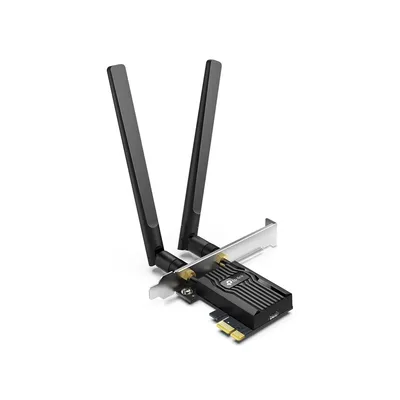
Card Wi-Fi gắn trong case thường kèm luôn Bluetooth. Ví dụ Card Wi-Fi 6 PCIe TP-Link Archer TX55E AX3000 có Bluetooth 5.2.
Ưu điểm
- Một thiết bị cho cả hai: Wi-Fi mạnh hơn (kèm ăng-ten ngoài) và Bluetooth.
- Không chiếm cổng USB bên ngoài.
- Cùng ăng-ten nên tín hiệu thường tốt hơn dongle cắm sau case.
Nhược điểm
- Cần mở case và có khe PCIe trống.
- Bluetooth của loại card này thường yêu cầu nối thêm dây USB nội bộ vào cổng USB trên mainboard để hoạt động. Hãy đọc kỹ hướng dẫn kèm card.
- Khó nhờ người khác lắp nếu bạn chưa quen, và cần xem mainboard có chỗ trống không.
Cách lắp (tóm tắt)
- Tắt máy, rút dây nguồn, xả điện còn sót bằng cách bấm nút nguồn vài giây.
- Mở nắp case, chạm vào kim loại của khung case để xả tĩnh điện.
- Cắm card vào khe PCIe trống, vặn vít cố định.
- Cắm dây USB nội bộ của Bluetooth vào cổng USB trên mainboard (nếu card có dây này).
- Gắn ăng-ten, đóng case, bật máy và cài driver.
Nên chọn cách nào
| Tình huống | Gợi ý |
|---|---|
| Chỉ cần Bluetooth cho tai nghe, chuột | USB Bluetooth |
| Máy đang dùng Wi-Fi USB yếu hoặc chưa có Wi-Fi | Card Wi-Fi có Bluetooth |
| Không muốn mở case | USB Bluetooth |
| Máy dùng dây mạng LAN, chỉ cần Bluetooth | USB Bluetooth |
| Muốn Wi-Fi ổn định hơn kèm Bluetooth | Card Wi-Fi |
Nếu chỉ cần Wi-Fi qua USB, xem USB Wi-Fi TP-Link Archer T3U Plus. Sản phẩm này chỉ thêm Wi-Fi, không kèm Bluetooth theo thông số catalog.
Lỗi thường gặp sau khi lắp
- Không thấy Bluetooth trong Device Manager: kiểm tra cổng USB, dây nội bộ và cài lại driver.
- Kết nối chập chờn, giật tiếng: đổi cổng USB hoặc đưa dongle ra xa nhiễu. Xem âm thanh Bluetooth bị trễ và chuột, bàn phím Bluetooth hay mất kết nối.
- Ghép nối được nhưng không có tiếng: chọn đúng thiết bị phát trong Settings > System > Sound.
Cần hỗ trợ thêm?
Nếu bạn không biết mainboard của mình có khe trống không, hoặc muốn nhờ lắp card an toàn, hãy mang máy tới Cường Tech để kỹ thuật viên kiểm tra. Bạn cũng có thể xem danh mục thiết bị mạng hoặc gọi Zalo 0943.847.333 để hỏi tư vấn trước.
Câu hỏi thường gặp
PC để bàn nào cũng có Bluetooth không?
Không. Nhiều PC, nhất là mainboard không có Wi-Fi, không có Bluetooth. Kiểm tra bằng Settings hoặc Device Manager trước khi mua thêm.
USB Bluetooth và card Wi-Fi Bluetooth cái nào tốt hơn?
USB Bluetooth rẻ và dễ dùng, phù hợp nhu cầu cơ bản. Card Wi-Fi tích hợp Bluetooth tiện hơn nếu bạn cũng cần Wi-Fi mạnh, nhưng cần mở case và khe PCIe trống.
Cắm USB Bluetooth ở đâu cho sóng tốt?
Cổng USB phía trước case hoặc qua dây nối dài đưa lên cao thường tốt hơn cổng mặt sau bị che bởi thân case.
Card Wi-Fi có Bluetooth lắp xong mà Bluetooth không chạy là sao?
Nhiều card cần dây USB nội bộ nối vào mainboard để Bluetooth hoạt động. Kiểm tra dây đã cắm chưa và cài driver theo hướng dẫn của card.
Cảm ơn bạn đã góp ý! Cần gỡ rối ngay? Gọi 0943.847.333 hoặc nhắn Zalo — kỹ thuật viên hỗ trợ miễn phí.