Tai nghe gaming bị rè, một bên không nghe: kiểm tra jack và driver
Tai nghe gaming bị rè hoặc chỉ nghe một bên? Các bước kiểm tra jack 3.5mm, cổng USB, cân bằng trái phải, driver âm thanh và khi nào cần mang đi sửa.
Tai nghe gaming bị rè hoặc chỉ một bên có tiếng là lỗi rất hay gặp, và phần lớn do jack cắm, dây hoặc cài đặt âm thanh chứ không phải hỏng driver loa. Làm theo thứ tự từ dễ đến khó dưới đây, bạn thường xác định được lỗi trong 10–15 phút mà không cần tháo gì.
Mẹo cốt lõi: luôn thử tai nghe trên một thiết bị khác (điện thoại, laptop) trước. Nếu lỗi đi theo tai nghe thì là tai nghe hoặc dây, nếu không thì là máy tính của bạn.
Bước 1: Xác định lỗi nằm ở tai nghe hay máy
- Cắm tai nghe vào điện thoại hoặc laptop khác và phát nhạc.
- Nếu vẫn rè hoặc mất một bên, lỗi ở tai nghe/dây/jack.
- Nếu nghe bình thường, quay lại kiểm tra máy tính của bạn ở các bước sau.
Bước 2: Kiểm tra jack 3.5mm và cổng cắm
- Cắm chặt hẳn jack vào cổng, lắc nhẹ xem tiếng có chập chờn không.
- Kiểm tra đầu jack có bụi, oxy hóa; lau nhẹ bằng khăn khô sạch.
- Tai nghe có mic thường dùng jack 4 khấc (TRRS), một số PC chỉ có cổng loa và cổng mic riêng. Dùng đầu chia hoặc cắm đúng cổng. Xem tai nghe một jack 3.5mm cắm PC không nhận.
- Thử cổng khác (mặt trước và mặt sau case). Cổng mặt trước hay lỏng.
Bước 3: Kiểm tra cân bằng trái phải trong Windows
- Nhấn chuột phải vào biểu tượng loa ở khay hệ thống, chọn Sound settings (Cài đặt âm thanh).
- Chọn thiết bị tai nghe, bấm Properties (Thuộc tính).
- Nếu có mục Advanced hoặc More sound settings, mở tab Levels (Mức) rồi bấm Balance (Cân bằng), đảm bảo L và R bằng nhau.
- Vào Settings > Accessibility (Trợ năng) > Audio (Âm thanh), thử bật/tắt Mono audio (Âm thanh đơn âm) để xem có khác biệt không.
Tên mục có thể khác theo phiên bản Windows hoặc phần mềm của hãng.
Bước 4: Tai nghe USB và phần mềm hãng
Tai nghe USB cần đúng thiết bị đầu ra mặc định: trong Sound settings > Output (Đầu ra), chọn đúng tên tai nghe. Nếu hãng có phần mềm riêng, kiểm tra mục cân bằng âm lượng và âm thanh vòm ảo; thử tắt 7.1 ảo xem tiếng rè có hết không. Nếu bạn dùng tai nghe không dây, xem vì sao bật micro tai nghe Bluetooth trên máy tính bị giảm chất lượng.
Bước 5: Driver âm thanh
Tiếng rè đôi khi do driver. Chỉ dùng nguồn chính thức:
- Mở Settings > Windows Update, bấm Check for updates (Kiểm tra bản cập nhật).
- Hoặc vào trang hỗ trợ chính thức của hãng laptop/mainboard để lấy driver âm thanh.
- Có thể gỡ thiết bị âm thanh trong Device Manager (Quản lý thiết bị) > Sound, video and game controllers, rồi khởi động lại để Windows tự cài lại.
Khi nào do dây hoặc tai nghe hỏng
Các dấu hiệu rõ ràng:
- Tiếng rè khi bạn uốn dây ở gần jack hoặc gần tai nghe.
- Chỉ một bên mất tiếng, đổi thiết bị khác vẫn vậy.
- Có tiếng lẹt xẹt khi chạm vào dây.
Lúc này dây hoặc mối hàn bên trong có thể đứt. Nếu tai nghe còn bảo hành, hãy xem chính sách bảo hành và đừng tự tháo. Với tai nghe giá thấp, thay mới đôi khi kinh tế hơn.
Tham khảo vài mẫu tai nghe gaming
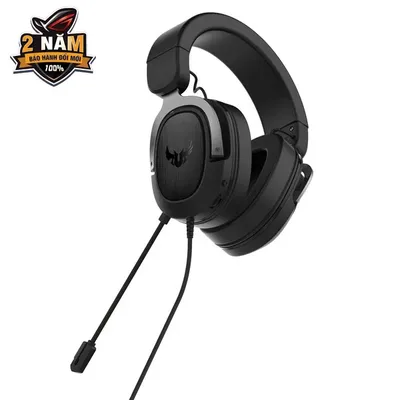
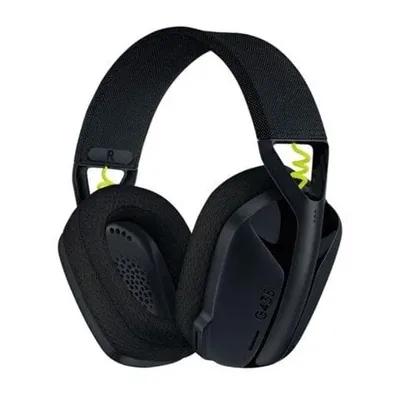
Nếu cần thay, có thể xem ASUS TUF Gaming H3 dùng jack 3.5mm, HyperX Cloud Stinger 2, hoặc Logitech G435 Lightspeed không dây. Cách chọn tai nghe có mic xem ở chọn tai nghe gaming có mic.
Cần hỗ trợ thêm?
Nếu đã thử mà vẫn rè, bạn có thể mang cả tai nghe và máy tới cửa hàng để kiểm tra cổng âm thanh trên mainboard hoặc laptop. Xem dịch vụ sửa chữa hoặc gọi 0943.847.333.
Câu hỏi thường gặp
Tai nghe chỉ nghe một bên là do đâu?
Thường do jack lỏng, dây đứt ngầm hoặc cân bằng trái phải bị lệch. Thử trên thiết bị khác để biết lỗi ở tai nghe hay máy.
Làm sao chỉnh cân bằng trái phải trên Windows?
Vào cài đặt âm thanh, mở thuộc tính thiết bị, tab Levels và bấm Balance để cân L và R. Tên mục có thể khác theo phiên bản.
Tai nghe rè có phải do driver không?
Có thể, nhưng cũng thường do jack hoặc dây. Chỉ cập nhật driver từ Windows Update hoặc trang chính thức của hãng.
Khi nào nên mua tai nghe mới?
Khi lỗi theo tai nghe qua nhiều thiết bị, dây đứt ngầm và hết bảo hành, thay mới thường tiết kiệm hơn sửa.
Cảm ơn bạn đã góp ý! Cần gỡ rối ngay? Gọi 0943.847.333 hoặc nhắn Zalo — kỹ thuật viên hỗ trợ miễn phí.