USB báo sai dung lượng, nghi hàng giả: cách kiểm tra bằng công cụ có sẵn của Windows
USB ghi 128GB mà copy được ít, file hỏng khi mở lại? Cách nhận biết USB giả dung lượng bằng công cụ có sẵn của Windows và hướng xử lý an toàn khi nghi ngờ.
Có loại USB hiển thị dung lượng lớn như 128GB hay 256GB trong Windows, nhưng bên trong chỉ có vài GB thật. Bạn copy file vào thấy báo thành công, đến lúc mở lại thì file hỏng hoặc biến mất. Đây là kiểu hàng giả dung lượng, đã bị can thiệp thông tin trong bộ điều khiển để đánh lừa hệ điều hành.
Bài này hướng dẫn cách kiểm tra bằng công cụ có sẵn của Windows, không cần tải phần mềm lạ. Quan trọng nhất là làm trên USB chưa có dữ liệu quan trọng, vì bài kiểm tra sẽ ghi dữ liệu thử lên toàn bộ ổ.
Dấu hiệu nghi ngờ USB bị giả dung lượng
Một chiếc USB đáng ngờ thường có một vài dấu hiệu sau, không cần xuất hiện hết.
- Giá rẻ bất thường so với dung lượng ghi trên vỏ.
- Mua từ người bán không rõ, không có bảo hành.
- Tốc độ copy rất thấp hoặc nhanh bất thường rồi đột ngột chậm.
- Copy tới một mức nào đó thì lỗi, hoặc file đã copy mở ra báo hỏng.
- Dung lượng hiển thị không khớp mức thông thường (xem phần dưới).
Bước 1: xem dung lượng Windows nhận
- Cắm USB vào máy, mở File Explorer (Trình quản lý tệp) rồi vào This PC (Máy tính này).
- Nhấp chuột phải vào ổ USB, chọn Properties (Thuộc tính).
- Xem mục dung lượng tổng và dung lượng đã dùng.
Cách xem dung lượng ổ nói chung có trong bài xem dung lượng ổ cứng còn trống. Tuy nhiên đây chỉ là con số mà USB tự khai báo, nên chưa chứng minh được gì.
Bước 2: kiểm tra bằng cách ghi thật và so sánh
Ta sẽ copy các file có nội dung khác nhau cho tới khi đầy ổ, sau đó kiểm tra chúng có còn nguyên không. USB giả dung lượng thường ghi đè lên dữ liệu cũ khi vượt quá dung lượng thật, nên các file đầu tiên sẽ hỏng.
Chuẩn bị: một thư mục trên ổ cứng máy tính chứa nhiều file khác nhau (video, ảnh, tài liệu), tổng dung lượng gần bằng dung lượng USB ghi trên vỏ. Không dùng nhiều bản sao của cùng một file vì sẽ khó phát hiện.
- Mở Windows PowerShell (nhấp chuột phải nút Start, chọn Terminal hoặc Windows PowerShell).
- Tính mã kiểm tra các file gốc bằng lệnh:
Get-FileHash -Path "D:\Thu\*" | Select Path, Hash > $HOME\goc.txt(thay đường dẫn thư mục thử của bạn). Mã này như dấu vân tay của mỗi file. - Copy toàn bộ thư mục thử sang USB, chờ xong.
- Rút USB an toàn bằng cách chọn Safely Remove Hardware (Loại bỏ phần cứng an toàn), rồi cắm lại.
- Tính mã các file trên USB:
Get-FileHash -Path "E:\Thu\*" | Select Path, Hash > $HOME\usb.txt(thay ổ E: bằng ký tự ổ USB của bạn). - Mở hai file
goc.txtvàusb.txt, so từng cặp mã. Nếu có file khác mã, hoặc không đọc được, USB có vấn đề.
Nếu không quen dòng lệnh, bạn có thể thử mở từng file đã copy (video, ảnh) để xem có phát được bình thường không. Bước này tốn thời gian nhưng không sai về nguyên tắc.
Bước 3: hiểu kết quả
- Mọi file khớp mã, mở bình thường: nhiều khả năng USB dùng được đúng dung lượng.
- Một số file lỗi hoặc lệch mã: USB nghi giả dung lượng hoặc chip nhớ hỏng. Đừng lưu dữ liệu quan trọng vào đó.
- Copy báo lỗi giữa chừng: có thể do USB lỗi hoặc cổng/cáp có vấn đề, thử cổng khác trước khi kết luận. Với lỗi chống ghi, xem USB bị chống ghi (write protected).
Hãy thử trên cổng USB chuẩn của máy, không qua hub rẻ tiền. Bạn cũng nên tìm hiểu cách nhận biết cổng USB 2.0, 3.0 vì cổng chậm sẽ làm kết quả tốc độ trông tệ hơn thực tế.
Nếu nghi USB là hàng giả thì làm gì
- Ngừng lưu dữ liệu quan trọng lên USB đó. Dữ liệu nằm trong vùng không có thật sẽ không đọc lại được.
- Giữ lại hóa đơn, tin nhắn mua hàng, ảnh bao bì.
- Liên hệ nơi bán để yêu cầu đổi trả theo chính sách của họ. Nếu mua trên sàn, hãy dùng kênh khiếu nại của sàn.
- Nếu đã lỡ lưu file quan trọng, đừng ghi thêm gì vào USB và nhờ kỹ thuật viên hỗ trợ cứu dữ liệu.
Không nên tin các "tool sửa dung lượng" tải từ trang lạ, vì nhiều công cụ như vậy chứa mã độc hoặc làm hỏng USB thêm.
Mua USB đúng nơi để tránh rủi ro
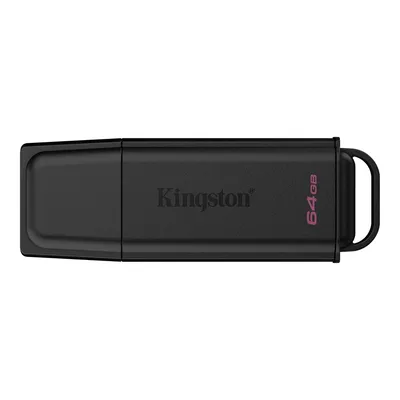
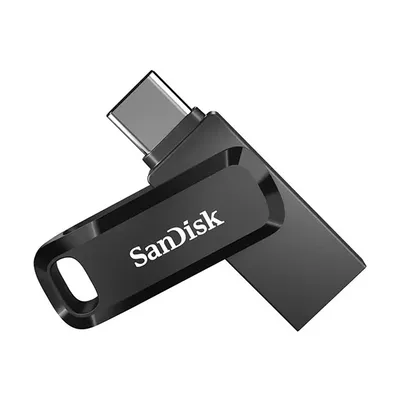
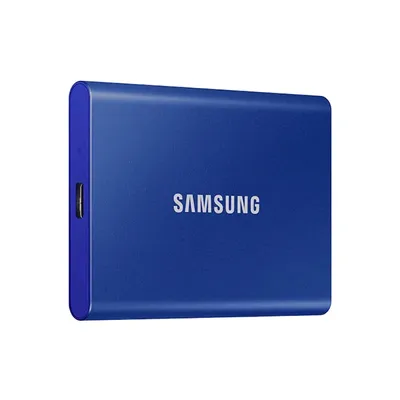
Nguyên tắc đơn giản: mua ở cửa hàng có địa chỉ rõ ràng, có hóa đơn và bảo hành. Danh mục của Cường Tech có USB Kingston DataTraveler Exodia 64GB và USB SanDisk Ultra Dual Drive Go 128GB đều ghi bảo hành 60 tháng. Nếu cần lưu trữ dung lượng lớn và quan trọng hơn, hãy dùng SSD di động Samsung T7, xem thêm Samsung T7 có đáng mua không.
Cần hỗ trợ thêm?
Nếu USB chứa dữ liệu quan trọng mà không đọc được, đừng cố ghi thêm. Hãy mang tới Cường Tech ở 476 Đường CMT8, Thái Nguyên để kiểm tra miễn phí, hoặc gọi 0943.847.333. Xem thêm dịch vụ sửa chữa và cứu dữ liệu của cửa hàng.
Câu hỏi thường gặp
USB 64GB chỉ hiện khoảng 58GB có phải hàng giả không?
Không. Chênh lệch này là bình thường do nhà sản xuất và Windows tính dung lượng khác nhau.
Làm sao biết USB bị giả dung lượng?
Copy nhiều file khác nhau đến đầy ổ, sau đó so mã kiểm tra hoặc mở thử các file. File hỏng hoặc mất là dấu hiệu USB giả.
Có nên tải phần mềm sửa USB giả không?
Không nên. Các công cụ lạ có thể chứa mã độc, và USB giả dung lượng không thể sửa thành dung lượng thật.
USB mua trên mạng bị giả thì làm gì?
Giữ bằng chứng mua hàng, liên hệ người bán hoặc khiếu nại qua kênh của sàn để yêu cầu đổi trả.
Cảm ơn bạn đã góp ý! Cần gỡ rối ngay? Gọi 0943.847.333 hoặc nhắn Zalo — kỹ thuật viên hỗ trợ miễn phí.