BadUSB là gì và cách phòng tránh khi cắm USB lạ
BadUSB là kiểu tấn công qua USB giả dạng bàn phím hoặc ổ đĩa. Tìm hiểu cách hoạt động, dấu hiệu và cách phòng tránh an toàn khi cắm USB lạ.
BadUSB là kiểu tấn công mà chiếc USB (hoặc cáp, thiết bị cắm cổng USB) trông bình thường nhưng bên trong được lập trình để tự giới thiệu với máy tính là một thiết bị khác, thường là bàn phím. Máy tính tin ngay, và thiết bị này có thể gõ lệnh với tốc độ rất nhanh mà bạn không kịp ngăn.
Bài này giải thích cách nó hoạt động bằng ngôn ngữ dễ hiểu và đưa ra các thói quen phòng tránh thực tế, không cần là người rành kỹ thuật.
BadUSB hoạt động như thế nào?
Một chiếc USB có một con chip điều khiển, gọi là firmware. Máy tính không kiểm tra xem thiết bị có đúng là thứ nó tự nhận hay không. Vì vậy một thiết bị có thể khai báo là bàn phím (loại thiết bị gọi là HID) thay vì ổ lưu trữ.
Khi bạn cắm vào, máy tính cho phép nó nhập liệu như bàn phím thật. Nó có thể mở cửa sổ lệnh, tải một tệp về hoặc thay đổi cài đặt, tất cả trong vài giây. Phần mềm diệt virus thường chỉ quét tệp trên ổ đĩa, nên không phải lúc nào cũng phát hiện được kiểu này.
Điều cần nhớ: nguy cơ nằm ở chính thiết bị, không chỉ ở tệp bên trong. Việc bạn chưa mở tệp nào không có nghĩa là an toàn.
Vì sao USB lạ nguy hiểm
- USB nhặt được hoặc được tặng. Kẻ tấn công cố ý thả USB ở nơi công cộng, bãi xe, hội nghị, dựa vào tính tò mò của người nhặt.
- Cáp sạc, cáp dữ liệu không rõ nguồn gốc. Một số cáp giả dạng cáp thường nhưng chứa vi mạch bên trong.
- Cổng sạc công cộng. Ở sân bay, quán cà phê, nếu dùng cổng không rõ ai quản lý thì có nguy cơ bị truy cập dữ liệu. Nên dùng củ sạc của riêng mình.
- USB mượn qua lại trong văn phòng. Một chiếc USB cắm vào máy nhiễm mã độc sẽ lây sang các máy khác.
Không phải USB lạ nào cũng độc hại, nhưng bạn không thể biết điều đó bằng mắt thường. Cách an toàn nhất là coi nó như một vật chưa kiểm chứng.
Dấu hiệu máy có thể đã bị ảnh hưởng
Sau khi cắm một thiết bị lạ, hãy chú ý nếu thấy:
- Cửa sổ lệnh, PowerShell hoặc cửa sổ lạ chớp nhoáng bật lên rồi tắt.
- Con trỏ chuột tự di chuyển, văn bản tự được gõ.
- Trình duyệt tự mở trang lạ hoặc có thêm tiện ích chưa từng cài.
- Máy chậm hẳn, quạt chạy mạnh khi bạn không làm gì.
- Xuất hiện ứng dụng, tài khoản người dùng mới mà bạn không tạo.
Nếu có các dấu hiệu này, xem phần xử lý ở dưới ngay lập tức.
Cách phòng tránh khi cắm USB lạ
- Không cắm USB nhặt được hoặc từ người không quen. Mang nộp cho nơi quản lý hoặc bỏ đi, đừng thử cắm cho biết.
- Chỉ dùng USB, cáp mua từ nguồn rõ ràng. Ưu tiên sản phẩm có bảo hành, mua tại cửa hàng uy tín.
- Dùng củ sạc riêng khi ra ngoài. Nếu phải dùng cổng USB công cộng, dùng loại cáp chỉ sạc (không truyền dữ liệu) hoặc bộ chặn dữ liệu.
- Khóa máy khi rời đi. Nhấn Windows + L để khóa. Thiết bị độc hại rất cần cửa sổ đăng nhập đang mở.
- Dùng tài khoản thường hằng ngày, tài khoản quản trị chỉ khi cần. Như vậy lệnh do thiết bị gõ ra sẽ bị hạn chế quyền. Xem bài phân quyền tài khoản quản trị và tài khoản thường.
- Giữ Windows và trình duyệt luôn cập nhật. Xem cách giữ phần mềm và trình duyệt luôn được cập nhật.
- Mã hóa USB của bạn nếu chứa dữ liệu nhạy cảm, để lỡ làm mất cũng không lộ. Tham khảo mã hóa USB bằng BitLocker To Go.
Nếu đã lỡ cắm USB lạ
Đừng hoảng, hãy làm theo thứ tự:
- Rút thiết bị ra và ngắt kết nối mạng (tắt Wi-Fi hoặc rút cáp mạng) nếu thấy hiện tượng bất thường.
- Mở Windows Security (Bảo mật Windows) từ menu Start, chọn Virus & threat protection (Bảo vệ khỏi virus và mối đe dọa) rồi Quick scan (Quét nhanh). Có thể chọn quét đầy đủ ở Scan options (Tùy chọn quét) nếu còn nghi ngờ.
- Mở Task Manager (Trình quản lý tác vụ) bằng Ctrl + Shift + Esc để xem tiến trình lạ.
- Đổi mật khẩu các tài khoản quan trọng (email, ngân hàng) từ một thiết bị khác đáng tin, rồi bật xác thực hai yếu tố.
- Nếu máy có dữ liệu công việc hoặc ngân hàng, nên nhờ kỹ thuật viên kiểm tra kỹ hơn thay vì tự đoán.
Bạn cũng có thể đọc thêm cách phát hiện keylogger và phần mềm theo dõi trên máy tính để biết thêm cách kiểm tra.
Thói quen tốt cho người dùng thường
Phần lớn người dùng không cần lo sợ quá mức. Chỉ cần nhớ ba điều: không cắm thiết bị không biết nguồn gốc, không dùng chung USB lung tung, luôn khóa máy khi đứng dậy. Với trẻ em hoặc người lớn tuổi trong nhà, hãy dặn thêm rằng USB nhặt được không phải món quà.
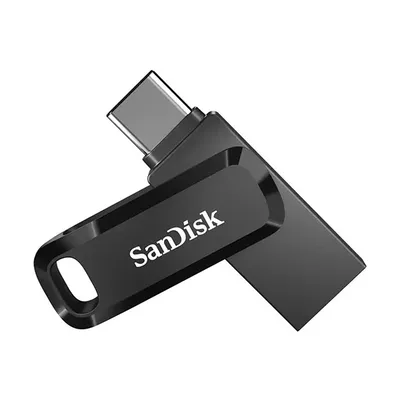
Nếu cần USB mới để lưu trữ hay cài Windows, hãy chọn loại có nguồn gốc rõ ràng, ví dụ USB Kingston DataTraveler Exodia 64GB, và đừng mượn dùng qua lại với người lạ.
Cần hỗ trợ thêm?
Nếu nghi ngờ máy đã bị cài mã độc sau khi cắm USB lạ, bạn có thể mang máy tới cửa hàng để được kiểm tra miễn phí, báo giá trước khi xử lý. Xem thêm tại trang sửa chữa hoặc gọi hotline 0943.847.333.
Câu hỏi thường gặp
BadUSB có phải là virus không?
Không hẳn. BadUSB là kỹ thuật làm thiết bị USB giả dạng thiết bị khác (như bàn phím) để gõ lệnh vào máy. Nguy cơ nằm ở chính thiết bị chứ không chỉ ở tệp bên trong.
Cắm USB lạ nhưng chưa mở tệp nào có sao không?
Vẫn có thể có rủi ro, vì thiết bị giả dạng bàn phím tự gõ lệnh mà bạn không cần mở gì. Hãy rút ra, quét bằng Windows Security và theo dõi dấu hiệu bất thường.
Sạc điện thoại ở cổng USB công cộng có nguy hiểm không?
Có nguy cơ nếu cổng không rõ nguồn. Nên dùng củ sạc và cáp của mình, hoặc loại cáp chỉ sạc, không truyền dữ liệu.
Làm sao biết USB của mình không bị BadUSB?
Mua từ nguồn uy tín, không cho người lạ mượn, không dùng USB nhặt được. Không có cách nhìn bằng mắt để nhận ra thiết bị bị can thiệp.