Bộ bàn phím chuột cho người lớn tuổi: phím to, dễ nhìn

Cách chọn bộ bàn phím chuột cho người lớn tuổi: phím to, chữ rõ, có dây hay không dây, chuột êm và cài đặt Windows để gõ, nhấp chuột dễ hơn, ít mỏi tay.
Người lớn tuổi dùng máy tính thường gặp ba khó khăn với bàn phím và chuột: chữ trên phím nhỏ khó nhìn, tay run hoặc mỏi nên dễ nhấn nhầm, và chuột nhạy quá hoặc cầm không thoải mái. Chọn đúng bộ phím chuột kết hợp vài cài đặt trong Windows có thể giải quyết phần lớn vấn đề này mà không cần mua máy mới.
Bài này giúp bạn (hoặc con cháu chọn cho cha mẹ) tìm bộ bàn phím chuột phù hợp, và chỉnh Windows cho dễ dùng hơn.
Tiêu chí chọn bàn phím cho người lớn tuổi
Không có thứ gọi là bàn phím hoàn hảo, nhưng nên ưu tiên:
- Bàn phím đủ lớn (full-size): có hàng phím số bên phải giúp nhập số, rất tiện khi tính toán, chuyển khoản, nhập mã.
- Chữ in rõ, tương phản cao: ký tự đậm trên nền sáng hoặc ngược lại. Tránh bàn phím có đèn nền nhiều màu làm rối mắt.
- Phím có hành trình vừa phải: không quá nông, không quá cứng, giúp biết rõ khi đã nhấn.
- Khoảng cách giữa các phím rộng rãi: hạn chế nhấn nhầm.
- Chống tràn nước: tiện khi lỡ làm đổ nước trà.
Về phím chữ to chuyên biệt, danh mục hiện không có bàn phím in chữ cỡ lớn dành riêng cho người cao tuổi. Bạn có thể dán nhãn chữ lớn lên phím hoặc dùng bàn phím tiêu chuẩn kèm chỉnh Windows như hướng dẫn bên dưới.
Gợi ý bộ phím chuột trong danh mục
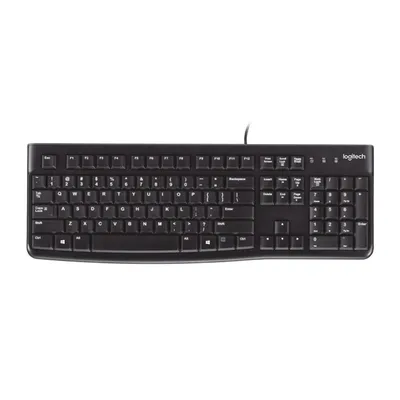
- Bàn phím có dây Logitech K120: full-size có phím số, chống tràn nước, bảo hành 36 tháng. Có dây nên không lo hết pin, rất phù hợp người không muốn nhớ thay pin.
- Combo bàn phím chuột không dây Logitech MK275: kết nối 2.4GHz, pin lâu, chống tràn nước, gọn bàn vì không dây.
- Chuột không dây Logitech M331 Silent Plus: chuột không dây tiếng bấm êm, dễ chịu khi dùng lâu.
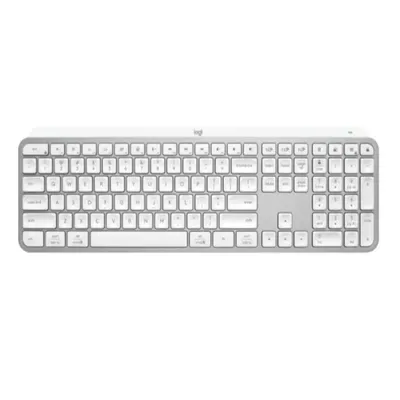
- Bàn phím không dây Logitech MX Keys S: bàn phím cao cấp, đèn nền thông minh, hợp người dùng nhiều giờ mỗi ngày.
Có dây hay không dây
Có dây
Cắm vào là dùng, không cần pin. Phù hợp người ít quen công nghệ. Nhược điểm: dây vướng bàn.
Không dây
Gọn gàng, nhưng phải thay pin hoặc sạc. Với người lớn tuổi, loại dùng đầu thu USB (2.4GHz) thường dễ hơn Bluetooth vì chỉ cần cắm đầu thu là xong. Bạn nên dán nhắc “thay pin” lên bàn phím hoặc ghi ngày thay pin để khỏi quên. Xem thêm cách kết nối chuột và bàn phím không dây với máy tính.
Chọn chuột: nhỏ hay to, nhạy hay không
- Chuột nên vừa bàn tay, không quá nhỏ hoặc quá nhẹ gây mỏi ngón.
- Tiếng bấm êm giúp dễ chịu hơn và đỡ giật mình.
- Có bánh xe cuộn để lướt trang web nhanh.
- Kèm bàn di chuột để rê chuột mượt, ví dụ bàn di chuột Logitech G240 Cloth.
Chỉnh Windows để gõ và dùng chuột dễ hơn
Phần này thường hiệu quả hơn việc đổi phụ kiện.
Làm chậm con trỏ và làm to con trỏ
- Vào Settings (Cài đặt) > Bluetooth & devices (Bluetooth và thiết bị) > Mouse (Chuột).
- Kéo thanh Mouse pointer speed (Tốc độ con trỏ chuột) xuống mức chậm hơn.
- Vào Accessibility (Hỗ trợ truy cập) > Mouse pointer and touch (Con trỏ chuột và cảm ứng) để đổi kích thước và màu con trỏ.
Chi tiết xem phóng to con trỏ chuột cho dễ nhìn.
Tránh nhấn nhầm do tay run
Vào Settings > Accessibility > Keyboard (Bàn phím) và bật Filter keys (Phím lọc): tính năng này bỏ qua các lần nhấn lặp rất nhanh. Tên mục có thể khác theo phiên bản Windows.
Phóng to chữ, biểu tượng
Vào Settings > Accessibility > Text size (Kích thước văn bản) hoặc đổi tỉ lệ ở System > Display. Xem thêm phóng to chữ, biểu tượng trên màn hình cho dễ đọc.
Tổng thể về thiết lập máy cho người lớn tuổi có trong bài cách thiết lập máy tính dễ dùng cho người lớn tuổi.
Thói quen dùng cho đỡ mỏi
- Đặt bàn phím ngang tầm khuỷu tay, cổ tay thẳng, không gập.
- Nghỉ ngơi, vươn vai sau mỗi 30–45 phút dùng máy.
- Đủ ánh sáng, không để ánh sáng chói trực tiếp lên bàn phím.
- Một màn hình đủ lớn cũng giúp bớt gần mắt, tham khảo chọn màn hình cho người lớn tuổi.
Nếu bạn bị đau tay thường xuyên, hãy hỏi bác sĩ; bài này chỉ là gợi ý chọn thiết bị.
Cần hỗ trợ thêm?
Bạn có thể ghé cửa hàng để thử trực tiếp bàn phím, chuột trước khi mua và được hướng dẫn chỉnh Windows ngay tại chỗ. Cần tư vấn nhanh, gọi hotline 0943.847.333 hoặc xem danh mục bàn phím.
Câu hỏi thường gặp
Người lớn tuổi nên dùng bàn phím có dây hay không dây?
Có dây dễ nhất vì không cần pin. Không dây loại đầu thu USB 2.4GHz cũng ổn nếu có người nhắc thay pin. Bluetooth thường cần cài đặt phức tạp hơn.
Bàn phím có phím số có cần thiết không?
Rất tiện nếu hay nhập số, chuyển khoản hoặc tính toán. Bàn phím full-size có phím số bên phải đáp ứng việc này.
Tay run làm sao tránh nhấn nhầm phím?
Bật Filter keys trong Settings > Accessibility > Keyboard để bỏ qua các lần nhấn lặp quá nhanh, đồng thời chọn bàn phím có khoảng cách phím rộng.
Làm sao phóng to con trỏ chuột trên Windows 11?
Vào Settings > Accessibility > Mouse pointer and touch rồi tăng kích thước và đổi màu con trỏ theo ý muốn.
Cảm ơn bạn đã góp ý! Cần gỡ rối ngay? Gọi 0943.847.333 hoặc nhắn Zalo — kỹ thuật viên hỗ trợ miễn phí.