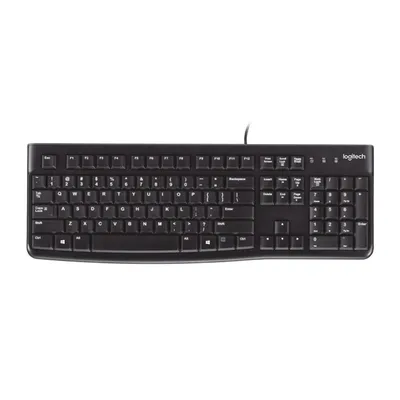
Các phím trên bàn phím máy tính và công dụng của từng nhóm phím

Hiểu bàn phím máy tính qua từng nhóm: phím chữ, số, F1–F12, Ctrl Alt Shift, mũi tên, Home End, bàn phím số và phím Fn, cùng ví dụ dễ nhớ cho người mới.
Bàn phím trông có hàng trăm phím, nhưng thực ra chúng chia thành vài nhóm với công dụng rõ ràng. Khi nắm được từng nhóm, bạn sẽ gõ nhanh hơn, ít bấm nhầm và dùng được nhiều thao tác tiện lợi mà trước đó không biết.
Bài này giải thích chậm rãi từng nhóm phím trên bàn phím máy tính Windows. Bạn cứ cầm bàn phím trước mặt, đọc tới đâu nhìn tới đó cho dễ hiểu.
Nhóm 1: Phím chữ và số
Đây là khu vực chính ở giữa bàn phím.
- Phím chữ A–Z: để gõ chữ cái.
- Hàng phím số 0–9 phía trên các phím chữ: để gõ số và ký hiệu.
- Space (phím cách): dấu cách giữa các từ, là phím dài nhất ở hàng dưới.
- Enter: xuống dòng, xác nhận lệnh hoặc nhấn nút đang được chọn.
- Backspace (mũi tên trái ở góc phải trên): xóa ký tự bên trái con trỏ.
- Delete (Del): xóa ký tự bên phải con trỏ, hoặc xóa tệp được chọn.
Nếu bàn phím gõ ra sai chữ, bạn có thể xem bàn phím gõ ra ký tự sai, bị nhảy chữ. Cách gõ tiếng Việt có dấu được hướng dẫn trong bài gõ tiếng Việt bằng Unikey.
Nhóm 2: Phím điều khiển và phím bổ trợ
Những phím này ít khi dùng đơn lẻ mà thường giữ cùng phím khác.
- Shift: giữ để gõ chữ HOA hoặc ký tự phía trên của phím (ví dụ Shift + 1 ra dấu !).
- Caps Lock: bật chế độ gõ chữ hoa liên tục, bấm lần nữa để tắt. Nếu thấy mình gõ toàn chữ HOA, hãy kiểm tra phím này.
- Ctrl: phối hợp tạo phím tắt, ví dụ Ctrl + C (sao chép), Ctrl + V (dán), Ctrl + Z (hoàn tác).
- Alt: dùng với phím khác để mở menu hoặc phím tắt, ví dụ Alt + Tab để chuyển giữa các cửa sổ.
- Phím Windows (logo cửa sổ): mở menu Start. Windows + D thu nhỏ hết cửa sổ để xem Desktop.
- Tab: nhảy sang ô tiếp theo trong biểu mẫu, hoặc thụt đầu dòng khi soạn văn bản.
- Esc (Escape): hủy lệnh hoặc đóng hộp thoại, góc trái trên cùng.
- Menu (biểu tượng danh sách, có ở một số bàn phím): mở menu chuột phải cho mục đang chọn.
Nhóm 3: Phím chức năng F1–F12
Nằm ở hàng trên cùng. Công dụng thay đổi theo phần mềm đang dùng, nhưng một số phím quen thuộc:
- F1: mở phần trợ giúp của ứng dụng.
- F2: đổi tên tệp hoặc thư mục đang chọn.
- F5: tải lại trang web (làm mới), giống nút Refresh.
- F11: vào hoặc thoát chế độ toàn màn hình của trình duyệt.
- F12: ở trình duyệt thường mở công cụ cho nhà phát triển; trong game có thể là chụp ảnh màn hình.
Trên nhiều laptop, các phím F1–F12 còn kiêm chức năng chỉnh âm lượng, độ sáng, bật tắt Wi-Fi. Muốn dùng đúng chức năng F, bạn giữ thêm phím Fn. Cách dùng chi tiết có ở bài cách dùng phím Fn và bàn phím số trên laptop.
Nhóm 4: Phím điều hướng
Giúp di chuyển con trỏ mà không cần dùng chuột.
- Phím mũi tên (lên, xuống, trái, phải): di chuyển con trỏ từng bước.
- Home: về đầu dòng. End: về cuối dòng.
- Page Up / Page Down: cuộn lên hoặc xuống một trang màn hình.
- Insert: chuyển giữa chế độ chèn và ghi đè chữ (ít dùng).
- Ctrl + Home / Ctrl + End: về đầu hoặc cuối cả tài liệu.
Khi soạn văn bản, giữ Shift cùng các phím này để bôi đen vùng chữ nhanh.
Nhóm 5: Bàn phím số (Numpad)
Là cụm phím số nằm bên phải của bàn phím đầy đủ, giống máy tính bỏ túi. Rất tiện khi nhập nhiều số, như kế toán, bán hàng.
- Bấm Num Lock để bật hoặc tắt chế độ số. Khi tắt, các phím này đóng vai trò mũi tên, Home, End.
- Có các phím + − × ÷, Enter và dấu chấm thập phân.
- Laptop nhỏ thường không có cụm này. Bạn có thể dùng phím Fn hoặc bật bàn phím ảo trên Windows.
Nhóm 6: Phím đặc biệt khác
- Print Screen (PrtScn): chụp ảnh màn hình. Trên Windows 11, bấm Windows + Shift + S để chụp một vùng.
- Scroll Lock và Pause/Break: ít dùng trong công việc hằng ngày.
- Phím đa phương tiện (tăng giảm âm lượng, phát nhạc): có ở một số bàn phím.
- Fn: có ở laptop, kích hoạt chức năng thứ hai in màu trên phím.
Chọn bàn phím phù hợp
Nếu bạn gõ nhiều, một bàn phím tốt giúp đỡ mỏi tay. Dòng phổ thông như bàn phím Logitech K120 hợp văn phòng, còn bàn phím cơ E-Dra EK387 Pro là lựa chọn cho người thích cảm giác gõ rõ ràng. Với người mới, bài cách chọn bàn phím cơ cho người mới sẽ giúp bạn.
Cần hỗ trợ thêm?
Nếu bàn phím bị liệt phím, gõ sai hoặc cần chọn một chiếc phù hợp, hãy mang tới Cường Tech để kỹ thuật viên kiểm tra. Bạn cũng có thể xem danh mục bàn phím hoặc gọi Zalo 0943.847.333.
Câu hỏi thường gặp
Phím Ctrl, Alt, Shift dùng để làm gì?
Đây là các phím bổ trợ, thường giữ cùng phím khác để tạo phím tắt hoặc đổi chức năng, ví dụ Ctrl + C sao chép, Shift để gõ chữ hoa, Alt + Tab chuyển cửa sổ.
Phím F1 đến F12 dùng để làm gì?
Công dụng tùy ứng dụng. Phổ biến: F1 trợ giúp, F2 đổi tên, F5 tải lại trang, F11 toàn màn hình. Trên laptop có thể cần giữ Fn.
Phím Num Lock để làm gì?
Bật hoặc tắt chế độ số của cụm Numpad. Khi tắt, các phím số trở thành mũi tên, Home, End.
Vì sao gõ chữ ra toàn chữ hoa?
Rất có thể phím Caps Lock đang bật. Bấm Caps Lock một lần nữa để tắt.
Cảm ơn bạn đã góp ý! Cần gỡ rối ngay? Gọi 0943.847.333 hoặc nhắn Zalo — kỹ thuật viên hỗ trợ miễn phí.