Cách bật phụ đề trực tiếp và tính năng trợ năng trên Windows 11
Cách bật Live Captions, Narrator, Kính lúp, Voice Access và các tính năng trợ năng trên Windows 11 để máy tính dễ dùng hơn cho người nghe kém, mắt yếu.
Windows 11 có sẵn một bộ công cụ trợ năng (Accessibility) giúp người nghe kém, mắt yếu hoặc khó thao tác bằng chuột dùng máy tính dễ dàng hơn, trong đó nổi bật là phụ đề trực tiếp (Live Captions) biến mọi âm thanh trên máy thành chữ. Bài này hướng dẫn bạn bật từng tính năng, không cần cài thêm phần mềm.
Nhiều tính năng cũng hữu ích cho người bình thường, ví dụ xem video khi ở nơi ồn hoặc cần giữ yên lặng.
Phụ đề trực tiếp (Live Captions)
Live Captions tạo phụ đề thời gian thực cho âm thanh phát ra từ máy tính hoặc micro: video, cuộc họp trực tuyến, podcast. Dữ liệu được xử lý ngay trên máy nên không cần Internet sau khi đã tải gói ngôn ngữ.
Cách bật nhanh
- Nhấn tổ hợp phím Windows + Ctrl + L.
- Lần đầu dùng, Windows hỏi tải gói ngôn ngữ nhận diện giọng nói. Bấm Download (Tải xuống) và chờ hoàn tất.
- Một thanh phụ đề hiện ở đầu màn hình và bắt đầu chuyển lời nói thành chữ.
Bật bằng Cài đặt
- Mở Settings (Cài đặt) bằng phím Windows + I.
- Chọn Accessibility (Trợ năng) ở cột trái.
- Bấm Captions (Phụ đề), sau đó bật Live captions (Phụ đề trực tiếp).
- Tại đây bạn có thể đổi kiểu chữ, màu nền, cỡ chữ của phụ đề và tùy chọn có lọc từ ngữ nhạy cảm hay không.
Kính lúp (Magnifier) cho người mắt yếu
- Nhấn Windows + dấu cộng (+) để mở Kính lúp và phóng to màn hình.
- Nhấn Windows + dấu trừ (-) để thu nhỏ lại.
- Nhấn Windows + Esc để tắt Kính lúp.
- Muốn chỉnh chi tiết, vào Settings > Accessibility > Magnifier (Kính lúp) để đổi mức thu phóng và chế độ xem.
Nếu bạn chỉ cần chữ to hơn mà không phóng cả màn hình, xem bài phóng to chữ, biểu tượng trên màn hình cho dễ đọc.
Trình đọc màn hình (Narrator)
Narrator đọc to nội dung trên màn hình, hữu ích cho người khiếm thị hoặc muốn nghe thay vì đọc.
- Nhấn Windows + Ctrl + Enter để bật hoặc tắt Narrator.
- Vào Settings > Accessibility > Narrator để đổi giọng đọc, tốc độ và phím tắt.
- Giọng đọc tiếng Việt có thể phải tải thêm gói, tùy máy và phiên bản.
Điều khiển bằng giọng nói (Voice Access)
Voice Access cho phép mở ứng dụng, nhấp chuột và gõ chữ bằng giọng nói, cần bản Windows 11 đủ mới.
- Vào Settings > Accessibility > Speech (Giọng nói).
- Bật Voice access (Truy cập bằng giọng nói) và làm theo hướng dẫn thiết lập micro.
- Khi thanh Voice Access hiện lên, thử nói lệnh cơ bản. Danh sách lệnh nằm trong menu trợ giúp của thanh này.
Tính năng này phụ thuộc nhiều vào ngôn ngữ hiển thị của Windows; thực tế với tiếng Anh sẽ ổn định hơn các ngôn ngữ còn lại.
Những tính năng nhỏ nhưng rất tiện
- Sticky Keys (Phím dính): cho phép bấm tổ hợp phím từng phím một thay vì giữ cùng lúc. Nhấn phím Shift 5 lần liên tiếp để bật.
- Color filters (Bộ lọc màu): giúp người mù màu hoặc nhạy sáng. Vào Settings > Accessibility > Color filters.
- Contrast themes (Giao diện tương phản): tăng độ tương phản chữ nền cho dễ nhìn. Nhấn Alt trái + Shift trái + Print Screen để bật nhanh.
- Mouse pointer and touch (Con trỏ chuột và cảm ứng): phóng to, đổi màu con trỏ để dễ tìm trên màn hình.
- Text size (Cỡ chữ): kéo thanh trượt để phóng to chữ ở toàn hệ thống mà không đổi độ phân giải.
- Mono audio (Âm thanh đơn âm): gộp loa trái phải thành một, hữu ích khi chỉ nghe được một bên tai.
Những phím tắt như trên rất nhiều, bạn có thể xem thêm danh sách phím tắt Windows hữu ích nhất ai cũng nên biết.
Gợi ý thiết lập cho người lớn tuổi
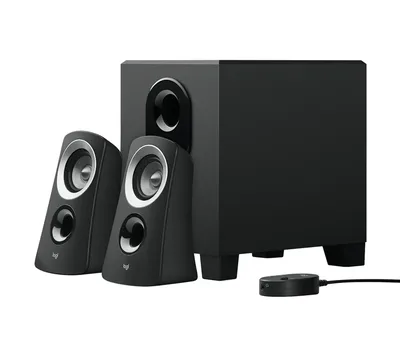
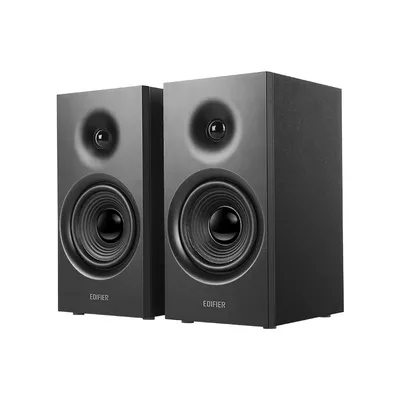
Với ông bà, cha mẹ mới dùng máy tính, bạn có thể kết hợp: tăng cỡ chữ, phóng to con trỏ chuột, bật Live Captions khi xem video và dùng loa ngoài để dễ nghe. Một bộ loa rời công suất vừa đủ giúp âm thanh rõ hơn nhiều so với loa laptop. Nếu không nghe được tiếng, hãy xem máy tính không có âm thanh: cách khắc phục.
Cần hỗ trợ thêm?
Nếu bạn muốn cài đặt sẵn các tính năng trợ năng cho người thân hoặc cần chọn loa, màn hình dễ nhìn, hãy ghé cửa hàng Cường Tech hoặc gọi 0943.847.333 để được tư vấn. Máy gặp lỗi âm thanh, màn hình thì có thể nhờ kỹ thuật viên kiểm tra qua dịch vụ sửa chữa.
Câu hỏi thường gặp
Phím tắt bật phụ đề trực tiếp trên Windows 11 là gì?
Nhấn Windows + Ctrl + L. Lần đầu bạn cần tải gói ngôn ngữ nhận diện giọng nói, sau đó phụ đề hiện ở đầu màn hình.
Live Captions có hỗ trợ tiếng Việt không?
Ngôn ngữ hỗ trợ thay đổi theo phiên bản Windows. Bạn nên cập nhật Windows và kiểm tra danh sách ngôn ngữ trong Settings > Accessibility > Captions.
Phụ đề trực tiếp có cần Internet không?
Sau khi đã tải gói ngôn ngữ, phụ đề được xử lý ngay trên máy nên có thể dùng khi không có mạng.
Làm sao tắt nhanh Kính lúp và Narrator?
Nhấn Windows + Esc để tắt Kính lúp và Windows + Ctrl + Enter để bật hoặc tắt Narrator.