Cách cài lại Windows giữ nguyên dữ liệu và ứng dụng bằng file ISO
Nâng cấp tại chỗ bằng file ISO để sửa lỗi Windows 11 mà vẫn giữ file cá nhân và ứng dụng: chuẩn bị, các bước thực hiện, lưu ý và khi nào nên cài sạch.
Windows chạy chậm, hay lỗi vặt, hoặc cập nhật hỏng nhưng bạn không muốn mất file cá nhân và phải cài lại hàng chục ứng dụng? Có một cách gọi là nâng cấp tại chỗ (in-place upgrade) hay "cài đè": chạy bộ cài Windows từ file ISO ngay trong Windows đang dùng và chọn giữ lại dữ liệu và ứng dụng.
Cách này sửa được nhiều lỗi hệ thống mà không phải cài sạch, nhưng nó không phải phép màu. Bài này hướng dẫn từng bước và nêu rõ khi nào nên làm cách khác.
Cách này làm được gì và không làm được gì?
Làm được:
- Thay thế các file hệ thống bị hỏng bằng file mới.
- Giữ tệp cá nhân (tài liệu, ảnh, desktop) và hầu hết ứng dụng đã cài.
- Sửa nhiều lỗi sau cập nhật hoặc lỗi Windows Update.
Không làm được:
- Không diệt được mã độc nằm sâu trong hệ thống. Với trường hợp này hãy xem cài lại Windows sạch để loại bỏ mã độc.
- Không sửa lỗi phần cứng (ổ cứng hỏng, RAM lỗi).
- Có thể không hiệu quả nếu Windows hỏng quá nặng, không vào được.
Điều kiện cần có
- Máy vẫn vào được Windows (đăng nhập được).
- File ISO cùng phiên bản ngôn ngữ, cùng kiến trúc (64-bit) với Windows hiện tại.
- Dung lượng ổ C còn trống đủ rộng, nên có vài chục GB.
- Bản Windows có bản quyền hợp lệ (nâng cấp tại chỗ giữ nguyên kích hoạt hiện tại).
- Máy đủ điều kiện chạy Windows 11. Xem cấu hình tối thiểu cài Windows 11 và TPM 2.0.
Bước 0: Sao lưu dữ liệu
Dù cách này giữ dữ liệu, hãy luôn sao lưu tài liệu, ảnh và dữ liệu công việc quan trọng ra ổ ngoài hoặc đám mây. Ghi lại các phần mềm cần key bản quyền riêng. Sao lưu không mất thời gian nhiều so với rủi ro mất dữ liệu.
Bước 1: Tải file ISO chính thức
- Truy cập trang tải Windows 11 chính thức của Microsoft.
- Ở mục Download Windows 11 Disk Image (ISO), chọn Windows 11 (multi-edition ISO).
- Chọn ngôn ngữ giống Windows hiện tại (ví dụ Tiếng Việt hoặc English).
- Bấm tải về và chờ hoàn tất.
Không tải ISO từ nguồn không rõ. File bị chỉnh sửa có thể chứa mã độc hoặc gây lỗi kích hoạt.
Bước 2: Mở file ISO
- Mở File Explorer, tìm file ISO vừa tải.
- Chuột phải file > Mount (Gắn kết). Windows sẽ tạo một ổ đĩa ảo.
- Mở ổ đĩa đó (thường hiện như một ổ DVD mới).
Nếu gặp khó khăn, xem cách mở file ISO trên Windows 11.
Bước 3: Chạy bộ cài và giữ dữ liệu
- Trong ổ ISO, nhấp đúp setup.exe.
- Nếu có hộp thoại User Account Control, bấm Yes (Có).
- Ở màn hình đầu, bạn có thể bấm Change how Setup downloads updates (Thay đổi cách Setup tải bản cập nhật) và chọn Not right now (Không phải bây giờ) để quá trình ổn định hơn. Cập nhật có thể làm sau.
- Bấm Next (Tiếp theo) và đồng ý điều khoản.
- Ở màn hình Ready to install (Sẵn sàng cài đặt), bấm Change what to keep (Thay đổi nội dung cần giữ lại).
- Chọn Keep personal files and apps (Giữ lại tệp cá nhân và ứng dụng).
- Bấm Next, rồi Install (Cài đặt).
- Chờ máy cài đặt và tự khởi động lại vài lần. Không tắt nguồn trong quá trình này.
Bước 4: Kiểm tra sau khi cài
- Đăng nhập, kiểm tra tài liệu, ảnh và ứng dụng.
- Mở Settings (Cài đặt) > Windows Update và cập nhật bản mới.
- Mở Settings > System > Activation (Kích hoạt) kiểm tra Windows đã kích hoạt.
- Kiểm tra driver cho card đồ họa, âm thanh, Wi-Fi. Cập nhật từ Windows Update hoặc trang của hãng máy.
- Chạy thử các ứng dụng quan trọng. Một số có thể cần cài lại hoặc đăng nhập lại.
Khi bản quyền Windows báo lỗi, chỉ làm theo hướng dẫn chính thức của Microsoft hoặc liên hệ nơi bán.
Khi bộ cài báo lỗi hoặc tùy chọn bị mờ
- Không chọn được "Keep personal files and apps": thường do ISO khác ngôn ngữ, khác bản Windows hoặc khác kiến trúc so với hệ thống hiện tại.
- Bộ cài báo thiếu dung lượng: dọn ổ C, xem cách xem thư mục nào chiếm nhiều dung lượng.
- Bộ cài dừng hoặc báo mã lỗi: ghi lại mã lỗi, thử tắt phần mềm diệt virus bên thứ ba tạm thời và chạy lại. Nếu vẫn lỗi, nên mang máy tới kỹ thuật viên.
Khi nào nên cài sạch hoặc mang máy đi kiểm tra?
- Máy không vào được Windows.
- Nghi nhiễm mã độc nặng.
- Nâng cấp tại chỗ lặp lại vẫn thất bại.
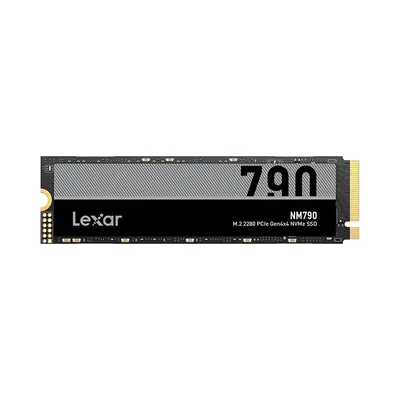
- Ổ cứng có dấu hiệu hỏng (kêu lạ, báo lỗi đọc ghi, rất chậm). Xem thêm chuyển Windows sang SSD mới không cần cài lại nếu ổ cũ quá chậm, và SSD Kingston NV3 1TB là một lựa chọn trong catalog.
- Thay vì mất công, bạn muốn thử khôi phục cài đặt gốc bằng Reset (lưu ý cách này cũng cần sao lưu).
Cần hỗ trợ thêm?
Nếu bạn không tự tin thao tác hoặc máy gặp lỗi nặng, hãy mang máy tới 476 Đường CMT8, Thái Nguyên. Cửa hàng hỗ trợ cài đặt, cứu dữ liệu, nâng cấp SSD qua dịch vụ sửa chữa, kiểm tra miễn phí và báo giá trước khi thực hiện. Gọi hotline/Zalo 0943.847.333 để hỏi trước.
Câu hỏi thường gặp
Cài lại Windows bằng ISO có mất dữ liệu không?
Nếu chọn Keep personal files and apps (Giữ lại tệp cá nhân và ứng dụng) thì thường không mất. Tuy vậy vẫn nên sao lưu dữ liệu quan trọng trước, vì lỗi bất ngờ vẫn có thể xảy ra.
Tải file ISO Windows 11 ở đâu an toàn?
Chỉ tải từ trang tải xuống chính thức của Microsoft. Không dùng ISO từ nguồn không rõ vì có thể chứa mã độc hoặc là bản bị chỉnh sửa.
Khi nào nên cài sạch thay vì giữ dữ liệu?
Khi máy nhiễm mã độc nặng, hệ thống hỏng sâu, cài ứng dụng quá nhiều gây chậm hoặc nâng cấp tại chỗ báo lỗi. Cài sạch giải quyết triệt để hơn nhưng phải cài lại ứng dụng.
Cảm ơn bạn đã góp ý! Cần gỡ rối ngay? Gọi 0943.847.333 hoặc nhắn Zalo — kỹ thuật viên hỗ trợ miễn phí.