Những phần mềm cần cài cho máy tính mới
Danh sách phần mềm nên cài cho máy tính, laptop mới mua: trình duyệt, bộ gõ tiếng Việt, Office, đọc PDF, giải nén, driver, sao lưu, kèm cách tải an toàn.
Với một chiếc máy tính mới, bạn chỉ cần cài khoảng 8 đến 10 phần mềm thiết yếu: cập nhật Windows, trình duyệt, bộ gõ tiếng Việt, bộ Office, đọc PDF, giải nén, driver và phần mềm sao lưu. Không cần cài thật nhiều, vì càng nhiều phần mềm máy càng chậm.
Bài này liệt kê theo thứ tự nên làm, giải thích mỗi nhóm phần mềm để làm gì và lưu ý để tránh cài phải phần mềm rác hay bản crack chứa virus.
Trước khi cài: việc cần làm đầu tiên
Đừng vội tải phần mềm. Hãy làm vài việc nền tảng:
- Kết nối Internet, xem cách kết nối Wi-Fi trên laptop Windows 11.
- Cập nhật Windows để có bản vá lỗi và driver mới nhất, xem cách cập nhật Windows đúng cách.
- Đặt mật khẩu hoặc mã PIN đăng nhập, xem cách đặt mật khẩu, mã PIN đăng nhập máy tính.
- Kiểm tra cấu hình xem đúng với những gì bạn mua, xem cách xem cấu hình máy tính, laptop đang dùng.
Nhóm 1: Phần mềm thiết yếu cho mọi máy
Trình duyệt web
Windows có sẵn Microsoft Edge, dùng tốt. Nếu bạn quen Chrome hoặc Firefox thì tải từ trang chính thức. Hãy đăng nhập tài khoản để đồng bộ dấu trang, mật khẩu.
Bộ gõ tiếng Việt
Windows 11 có bộ gõ tiếng Việt tích hợp, nhưng nhiều người quen dùng Unikey hoặc EVKey cho nhanh. Xem hướng dẫn cách gõ tiếng Việt trên máy tính bằng Unikey.
Bộ Office
Nếu cần Word, Excel, PowerPoint, hãy dùng bản Microsoft 365 hoặc Office có bản quyền. Dùng bản crack rất dễ nhiễm virus và mất dữ liệu. Phân biệt bản quyền xem cách kiểm tra Windows, Office có bản quyền không. Muốn tiết kiệm, bạn có thể dùng bộ văn phòng miễn phí như LibreOffice.
Phần mềm đọc PDF
Trình duyệt đọc được PDF cơ bản. Nếu cần chỉnh sửa, ký, điền form, hãy cài trình đọc PDF chuyên dụng. Cần chuyển đổi định dạng, xem cách chuyển file PDF sang Word và ngược lại.
Phần mềm giải nén
Windows 11 mở được ZIP, nhưng 7-Zip miễn phí và mở thêm được nhiều định dạng khác. Xem cách nén và giải nén file ZIP, RAR.
Nhóm 2: An toàn và bảo mật
- Windows Security: đã có sẵn và bật mặc định. Với đa số người dùng, nó đủ để bảo vệ hằng ngày. Xem Windows Defender có đủ để diệt virus không và cách quét virus bằng Windows Security.
- Trình quản lý mật khẩu: giúp đặt mật khẩu mạnh, khác nhau cho từng tài khoản. Xem cách bảo vệ tài khoản bằng mật khẩu mạnh và xác minh 2 bước.
Nhóm 3: Driver và công cụ của hãng
- Driver card đồ họa: nếu máy có card NVIDIA hoặc AMD, hãy cập nhật driver từ trang chính hãng. Xem cách cập nhật driver card đồ họa NVIDIA, AMD.
- Phần mềm của hãng laptop: Lenovo Vantage, MyASUS, Dell Optimizer, HP Support Assistant giúp cập nhật driver, BIOS, kiểm tra pin. Chỉ cài bản từ trang hãng hoặc Microsoft Store.
- Công cụ theo dõi cấu hình, nhiệt độ: hữu ích nếu bạn build PC hoặc chơi game.
Nhóm 4: Làm việc, liên lạc, giải trí
- Zalo, Messenger bản máy tính để chat nhanh.
- Zoom, Google Meet để họp, học online. Xem cách họp Zoom, Google Meet trên máy tính cho người mới.
- Trình phát video như VLC nếu bạn xem nhiều định dạng lạ.
- Phần mềm chỉnh ảnh, thiết kế tùy nhu cầu, ưu tiên bản có bản quyền hoặc miễn phí hợp pháp.
Nhóm 5: Sao lưu dữ liệu
Đây là nhóm hay bị quên nhất. Hãy thiết lập ngay từ đầu:
- Bật OneDrive hoặc dịch vụ lưu trữ đám mây bạn dùng, để tự đồng bộ thư mục quan trọng.
- Chuẩn bị một ổ cứng ngoài hoặc USB sao lưu định kỳ.
- Thiết lập lịch nhắc sao lưu mỗi tuần hoặc mỗi tháng.
Hướng dẫn đầy đủ ở cách sao lưu dữ liệu máy tính an toàn.
Cách tải phần mềm an toàn
Phần lớn virus đến từ việc tải phần mềm sai nguồn:
- Luôn tải từ trang web chính thức của nhà phát hành, hoặc Microsoft Store.
- Tránh các trang tải phần mềm tổng hợp có nhiều nút tải giả.
- Khi cài đặt, đọc kỹ từng bước và bỏ chọn các tùy chọn cài thêm phần mềm đi kèm.
- Không dùng phần mềm crack, key lậu.
Chi tiết xem cách tải và cài đặt phần mềm an toàn.
Những phần mềm không cần thiết
- Phần mềm tăng tốc, dọn rác kiểu quảng cáo thường vô ích hoặc có hại.
- Nhiều trình duyệt cài cùng lúc nếu không dùng tới.
- Trình diệt virus thứ hai.
- Thanh công cụ trình duyệt từ bên thứ ba.
Nếu lỡ cài phải phần mềm rác, xem cách gỡ phần mềm rác, quảng cáo khỏi máy tính.
Cần hỗ trợ thêm?
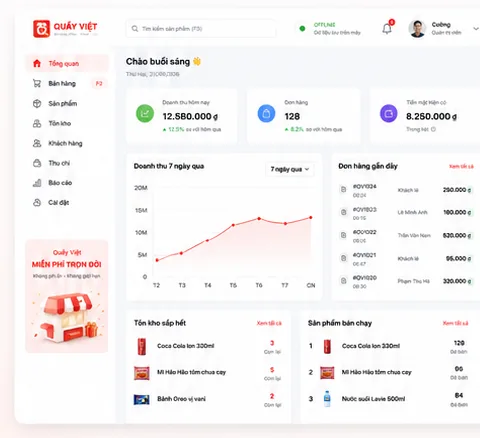
Nếu bạn mua máy tại cửa hàng hoặc cần cài đặt hệ điều hành, phần mềm, bạn có thể nhờ kỹ thuật viên hỗ trợ cài đặt theo nhu cầu. Xem thêm tại trang sửa chữa. Với cửa hàng kinh doanh cần phần mềm bán hàng, đơn từ 5 triệu được tặng phần mềm bán hàng Quầy Việt PRO.
Câu hỏi thường gặp
Máy tính mới mua cần cài những phần mềm gì trước?
Cập nhật Windows, cài trình duyệt, bộ gõ tiếng Việt, bộ Office, đọc PDF, giải nén và thiết lập sao lưu. Những thứ khác cài khi thực sự cần.
Có cần cài thêm phần mềm diệt virus không?
Với đa số người dùng, Windows Security có sẵn là đủ nếu bạn giữ thói quen dùng máy an toàn. Chỉ nên dùng một phần mềm diệt virus.
Có nên dùng phần mềm crack cho tiết kiệm không?
Không nên. Bản crack thường kèm mã độc, dễ mất dữ liệu và tài khoản. Hãy dùng bản có bản quyền hoặc phần mềm miễn phí hợp pháp.
Phần mềm của hãng laptop có cần cài không?
Nên giữ phần mềm cập nhật driver và kiểm tra pin của hãng, vì chúng hữu ích. Những phần mềm khuyến mãi, quảng cáo đi kèm thì có thể gỡ.