Cách dùng Zalo PC hiệu quả cho bán hàng

Hướng dẫn dùng Zalo trên máy tính để bán hàng: tin nhắn nhanh, phân loại hội thoại, ghim, gửi file, bảo mật và khi nào nên dùng phần mềm bán hàng.
Với nhiều cửa hàng nhỏ, Zalo là kênh chốt đơn chính: khách nhắn hỏi giá, xin ảnh sản phẩm, gửi địa chỉ giao hàng. Dùng Zalo trên máy tính (Zalo PC) giúp bạn gõ nhanh hơn, quản lý nhiều cuộc trò chuyện và gửi file dễ dàng hơn so với chỉ dùng điện thoại.
Bài này gợi ý cách tận dụng các tính năng quen thuộc của Zalo PC để bán hàng gọn gàng hơn, cùng những lưu ý bảo mật quan trọng. Một số tên mục có thể thay đổi theo phiên bản Zalo, bạn cứ tìm mục tương tự nếu giao diện khác.
Vì sao nên dùng Zalo PC khi bán hàng?
- Gõ tin nhắn bằng bàn phím nhanh hơn nhiều so với điện thoại.
- Gửi file báo giá, ảnh sản phẩm, hóa đơn từ máy tính dễ dàng.
- Xem nhiều khung chat cùng lúc, phù hợp khi cùng lúc có nhiều khách.
- Tách công việc khỏi điện thoại cá nhân, nhân viên có thể trực máy.
Nếu chưa cài, xem cách cài Zalo trên máy tính Windows. Cách gửi tài liệu và ảnh có trong cách gửi file qua Zalo trên máy tính.
1. Dùng Tin nhắn nhanh để trả lời câu hỏi lặp lại
Khách hay hỏi những câu giống nhau: địa chỉ cửa hàng, giờ mở cửa, hình thức thanh toán, chính sách giao hàng. Thay vì gõ lại, bạn có thể lưu thành tin nhắn mẫu.
- Mở Zalo PC, vào một cuộc trò chuyện.
- Tìm biểu tượng Tin nhắn nhanh (biểu tượng tia chớp) trong khung soạn tin, hoặc gõ ký tự `/` để mở danh sách.
- Chọn Thêm tin nhắn nhanh, đặt phím tắt (từ khóa) và nội dung.
- Lần sau, gõ `/` cộng từ khóa đã đặt, chọn nội dung để chèn vào.
Ví dụ: từ khóa `diachi` chèn nguyên địa chỉ cửa hàng, `stk` chèn thông tin chuyển khoản. Nên viết nội dung lịch sự, ngắn gọn, dễ đọc.
2. Phân loại khách bằng nhãn
Bạn có thể gắn nhãn (phân loại) cho từng hội thoại để biết khách nào đang hỏi giá, khách nào chờ giao hàng, khách nào đã mua.
- Chuột phải vào cuộc trò chuyện trong danh sách bên trái.
- Chọn Phân loại (hoặc mục tương tự).
- Gắn nhãn như Khách mới, Chờ chốt, Đã mua, Bảo hành.
Sau đó lọc hội thoại theo nhãn để ưu tiên chăm sóc đúng nhóm. Cách này đơn giản mà hiệu quả hơn nhớ bằng đầu.
3. Ghim hội thoại và tin nhắn quan trọng
- Ghim hội thoại: chuột phải vào cuộc trò chuyện, chọn Ghim để luôn nằm trên cùng. Hợp với khách VIP, nhóm giao hàng, nhóm nhân viên.
- Ghim tin nhắn: ghim thông tin quan trọng trong nhóm như bảng giá, quy định, địa chỉ nhận hàng để ai cũng thấy.
4. Dùng nhóm để quản lý nội bộ
Tạo nhóm Zalo cho nhân viên bán hàng, kho, giao hàng để trao đổi nhanh: tình trạng đơn, hàng về, khách cần gọi lại. Cách này giúp không bỏ sót đơn. Đặt tên nhóm rõ ràng và quy ước ai chịu trách nhiệm việc gì.
5. Gửi file, ảnh sản phẩm đúng cách
- Chuẩn bị sẵn thư mục ảnh sản phẩm, bảng giá PDF trên máy để gửi nhanh.
- Đặt tên file rõ ràng, ví dụ `bao-gia-laptop-thang-12.pdf`.
- Ảnh nên nén vừa phải để khách mở nhanh trên điện thoại.
- Dùng Ctrl + V để dán ảnh chụp màn hình vào khung chat, xem cách chụp màn hình máy tính Windows nhanh nhất.
6. Đặt lịch nhắc và ghi chú khách
Zalo có các công cụ như Nhắc hẹn và ghi chú để bạn nhớ hẹn giao hàng, hẹn gọi lại, hẹn bảo hành. Hãy tận dụng để không quên. Tên và vị trí chính xác của tính năng có thể thay đổi theo bản cập nhật.
7. Bảo mật khi dùng Zalo trên máy tính
Đây là phần dễ bị xem nhẹ nhưng quan trọng nhất:
- Chỉ đăng nhập trên máy của mình. Không để Zalo luôn đăng nhập ở máy dùng chung hoặc máy công cộng.
- Đăng xuất khi dùng xong ở máy lạ, và kiểm tra các thiết bị đang đăng nhập trong cài đặt bảo mật.
- Bật xác minh bảo mật và đặt mật khẩu mạnh, xem cách bảo vệ tài khoản: mật khẩu mạnh và xác minh 2 bước.
- Cẩn thận link lạ: khách hay đối tác gửi link yêu cầu đăng nhập hoặc chuyển tiền có thể là lừa đảo.
- Khóa máy khi rời bàn, xem cách khóa màn hình nhanh khi rời máy tính.
Nhân viên nghỉ việc nên đổi mật khẩu và đăng xuất thiết bị. Tài khoản Zalo bán hàng có nhiều dữ liệu khách hàng, mất là rất tiếc.
8. Tách rời Zalo cá nhân và Zalo cửa hàng
Nếu có thể, dùng một số điện thoại riêng cho cửa hàng để không lẫn việc cá nhân, và dễ bàn giao cho nhân viên. Khi cần giải pháp chuyên nghiệp hơn, như tài khoản Zalo doanh nghiệp (Official Account), hãy tìm hiểu trực tiếp trên trang của Zalo vì điều kiện và tính năng có thể thay đổi.
Khi nào Zalo không còn đủ?
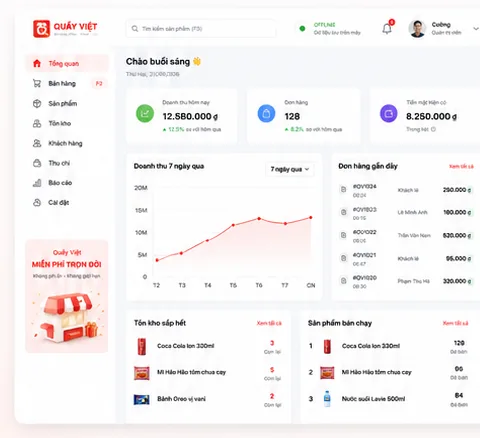
Khi lượng khách và đơn nhiều lên, chỉ dùng Zalo dễ bị lẫn đơn, thất thoát tồn kho và công nợ. Lúc này bạn cần phần mềm quản lý bán hàng để ghi hóa đơn, kho, công nợ và báo cáo. Xem chọn phần mềm quản lý bán hàng cho cửa hàng nhỏ. Cửa hàng có phần mềm bán hàng Quầy Việt PRO, chạy offline trên Windows, tặng khi mua đơn từ 5 triệu.
Cần hỗ trợ thêm?
Bạn cần cài máy tính bán hàng, thiết lập Zalo, mạng và phần mềm cho cửa hàng? Hãy tham khảo dịch vụ IT hoặc tư vấn chuyển đổi số, hoặc nhắn Zalo 0943.847.333. Máy tính chạy chậm khi dùng Zalo, bạn có thể mang tới kiểm tra miễn phí qua trang sửa chữa.
Câu hỏi thường gặp
Zalo PC có dùng để bán hàng được không?
Được. Dùng Zalo PC giúp gõ nhanh, gửi file và quản lý nhiều khách thuận tiện hơn. Khi lượng đơn lớn nên kết hợp thêm phần mềm quản lý bán hàng.
Làm sao trả lời nhanh những câu hỏi lặp lại trên Zalo?
Dùng tính năng Tin nhắn nhanh: lưu nội dung mẫu với từ khóa, sau đó gõ dấu / và chọn để chèn vào cuộc trò chuyện.
Có nên để Zalo đăng nhập trên máy dùng chung?
Không nên. Hãy đăng xuất sau khi dùng và bật xác minh bảo mật để tránh lộ tin nhắn và dữ liệu khách hàng.
Khi nào nên dùng phần mềm bán hàng thay vì chỉ Zalo?
Khi bạn cần quản lý kho, công nợ, hóa đơn và báo cáo. Zalo chỉ là kênh trò chuyện, không thay thế sổ sách bán hàng.