Cách cài lại Windows sạch để loại bỏ mã độc
Khi quét virus không hết, cài lại Windows sạch là cách xử lý triệt để. Hướng dẫn sao lưu an toàn, cài mới, khôi phục dữ liệu mà không mang mã độc theo.
Quét virus nhiều lần mà máy vẫn chậm, trình duyệt tự mở quảng cáo, hoặc bạn nghi mã độc đã ăn sâu vào hệ thống? Khi đó, cài lại Windows sạch thường là cách chắc chắn nhất để loại bỏ mã độc. Nhưng làm sai thứ tự, bạn có thể chép chính mã độc đó sang bản Windows mới.
Bài này hướng dẫn quy trình cài sạch an toàn: khi nào nên cài, sao lưu thế nào, cài ra sao và những điều phải làm sau khi cài để không bị nhiễm lại.
Khi nào nên cài lại Windows thay vì chỉ quét virus
Quét và diệt bằng công cụ có sẵn như Windows Security thường đủ với mã độc thông thường. Hãy cân nhắc cài lại khi:
- Đã quét nhiều lần nhưng dấu hiệu lạ vẫn quay lại (tự mở trang web, nhiều tiến trình lạ, cài đặt trình duyệt bị đổi).
- Máy bị mã độc nghiêm trọng như tống tiền hoặc trojan đánh cắp mật khẩu.
- Bạn không còn tin tưởng hệ thống sau khi đã nhập mật khẩu quan trọng trên máy nghi nhiễm.
Với trường hợp bị mã hóa dữ liệu đòi tiền, đừng vội cài lại vì có thể mất cơ hội cứu dữ liệu, hãy xem xử lý máy tính bị mã độc tống tiền trước.
Bước 1: Sao lưu dữ liệu một cách an toàn
Mục tiêu là chỉ lấy ra những gì thật sự cần: tài liệu, ảnh, video, file làm việc.
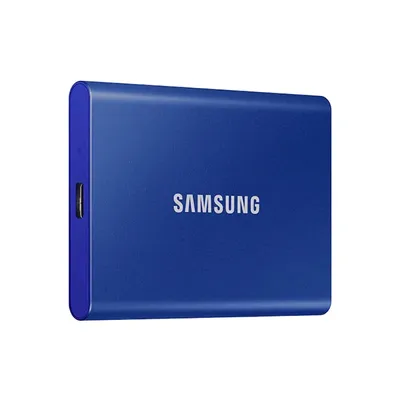
- Cắm ổ cứng di động hoặc USB dung lượng đủ lớn. Bạn có thể xem cách sao lưu dữ liệu máy tính an toàn.
- Chép các thư mục cá nhân như Documents, Pictures, Desktop và dữ liệu công việc.
- Không sao lưu file chạy và cài đặt như .exe, .msi, .bat, .scr, .js, cùng thư mục chương trình. Đây là nơi mã độc hay ẩn.
- Ghi lại danh sách phần mềm đang dùng và các tài khoản cần đăng nhập lại.
Bước 2: Chuẩn bị bộ cài Windows chính thống
Bạn nên tạo USB cài đặt từ công cụ chính thức của Microsoft trên một máy tính sạch khác, tránh dùng máy đang nhiễm. Chi tiết xem cách cài Windows 11 bằng USB. Dùng đúng bản quyền Windows của máy hoặc key hợp lệ, không dùng bản bẻ khóa vì rất hay chứa sẵn mã độc.
Bước 3: Cài Windows sạch
- Cắm USB cài đặt, khởi động lại máy và vào menu chọn thiết bị khởi động (thường bấm F12, F9, Esc hoặc F2, tùy hãng).
- Chọn khởi động từ USB, chọn ngôn ngữ rồi bấm Next, sau đó Install now.
- Chọn Custom: Install Windows only (advanced).
- Ở bảng phân vùng, chọn các phân vùng của ổ hệ thống cũ (Primary, System, MSR, Recovery), bấm Delete để xóa hết rồi cài vào Unallocated Space. Chỉ làm vậy khi đã sao lưu xong.
- Bấm Next và chờ máy cài, tự khởi động lại vài lần.
- Hoàn tất thiết lập ban đầu: ngôn ngữ, mạng, tài khoản.
Nếu chỉ muốn thử cách nhẹ hơn, Settings (Cài đặt) > System (Hệ thống) > Recovery (Khôi phục) > Reset this PC (Đặt lại PC này) rồi chọn xóa mọi thứ cũng giúp làm sạch phần lớn mã độc. Tuy nhiên, cài từ USB và xóa phân vùng vẫn là cách triệt để hơn.
Bước 4: Việc cần làm ngay sau khi cài xong
- Kết nối mạng, chạy Windows Update để vá lỗ hổng.
- Cài driver từ trang chính thức của hãng máy, xem cách cài driver sau khi cài Windows.
- Kiểm tra Windows Security đang bật và cập nhật.
- Chỉ cài phần mềm từ trang chính thức của nhà phát hành.
- Từ một thiết bị sạch, đổi mật khẩu các tài khoản đã từng đăng nhập trên máy nhiễm: email, ngân hàng, mạng xã hội, kể cả trình quản lý mật khẩu. Bật xác thực hai yếu tố.
- Quét thư mục dữ liệu đã sao lưu trước khi chép lại vào máy.
Có cần lo mã độc nằm trong BIOS không
Mã độc ẩn trong firmware hiếm gặp và thường nhắm vào mục tiêu đặc biệt. Với người dùng thông thường, cài sạch Windows và cập nhật BIOS từ trang hãng (khi hãng có bản mới) là đủ. Nếu máy vẫn có biểu hiện lạ sau khi cài sạch, hãy mang tới kỹ thuật viên kiểm tra phần cứng và ổ cứng thay vì tự thử thêm.
Cách tránh nhiễm lại
- Không cắm USB lạ, xem cách phòng tránh BadUSB.
- Không bấm link trong tin nhắn, email lạ.
- Duy trì sao lưu định kỳ ra ổ ngoài để lần sau không phải lo mất dữ liệu.
Cần hỗ trợ thêm?
Nếu ngại tự cài hoặc sợ mất dữ liệu, bạn có thể mang máy tới Cường Tech để kiểm tra miễn phí, báo giá trước khi sửa, kể cả dịch vụ cài đặt và cứu dữ liệu ở trang sửa chữa. Hotline 0943.847.333.
Câu hỏi thường gặp
Cài lại Windows có diệt hết virus không?
Cài sạch và xóa phân vùng hệ thống diệt được phần lớn mã độc nằm trong Windows. Mã độc có thể quay lại nếu bạn chép lại file nhiễm từ bản sao lưu, nên cần quét kỹ dữ liệu trước khi dùng.
Reset this PC có sạch bằng cài Windows mới bằng USB không?
Reset và chọn xóa mọi thứ làm sạch được phần lớn, nhưng cài từ USB rồi xóa phân vùng cũ là cách triệt để hơn, nhất là khi nghi nhiễm nặng.
Sao lưu dữ liệu từ máy bị nhiễm có an toàn không?
Nên chỉ sao lưu tài liệu, ảnh, video và bỏ qua file chạy như exe, msi, bat. Sau đó quét ổ sao lưu bằng Windows Security trước khi mở.
Sau khi cài lại Windows có cần đổi mật khẩu không?
Có. Hãy đổi mật khẩu các tài khoản từng đăng nhập trên máy nhiễm, làm từ thiết bị sạch, và bật xác thực hai yếu tố.