Cách cắt, ghép file nhạc MP3 trên máy tính bằng Audacity

Hướng dẫn cắt, ghép file nhạc MP3 trên máy tính bằng phần mềm miễn phí Audacity: cắt đoạn làm nhạc chuông, nối nhiều bài, thêm fade và xuất lại MP3.
Bạn muốn cắt một đoạn hay của bài hát làm nhạc chuông, bỏ phần quảng cáo đầu file ghi âm, hoặc nối nhiều bản thu thành một file? Windows 11 không có sẵn công cụ chỉnh sửa file MP3 đúng nghĩa, nên cách thông dụng nhất là dùng Audacity, phần mềm mã nguồn mở miễn phí.
Bài này hướng dẫn cắt, ghép file MP3 từng bước, cách thêm hiệu ứng mờ dần và xuất file đúng chuẩn. Tên menu có thể khác đôi chút giữa các phiên bản Audacity, nhưng bố cục chính vẫn giống nhau.
Chuẩn bị: cài Audacity
- Mở trình duyệt, tìm Audacity và vào trang chủ chính thức của dự án để tải bản cài cho Windows. Chỉ tải từ trang chính thức để tránh phần mềm đóng gói kèm mã độc.
- Chạy file cài đặt, bấm Next cho tới khi hoàn tất.
- Mở Audacity. Các bản mới đã tích hợp sẵn khả năng xuất MP3, bạn không cần cài thêm gì.
Cách cắt đoạn nhạc MP3
Ví dụ bạn muốn lấy đoạn từ giây 30 đến giây 60 của bài hát:
- Mở Audacity, vào File > Open (Mở) và chọn file MP3. Hoặc kéo file thả vào cửa sổ.
- Nhấn nút Play (Phát) hoặc phím Space để nghe và xác định đoạn cần lấy.
- Dùng chuột kéo trên sóng âm để chọn đoạn muốn giữ. Vùng chọn sẽ tô sáng.
- Vào Edit (Chỉnh sửa) > Remove Special (Xóa đặc biệt) > Trim Audio (Cắt bỏ phần ngoài vùng chọn), hoặc nhấn Ctrl + T. Phần ngoài vùng chọn sẽ bị xóa, chỉ còn đoạn bạn muốn.
- Nhấn Space để nghe lại và kiểm tra.
Nếu chỉ muốn xóa một đoạn (ví dụ bỏ quảng cáo ở giữa), hãy chọn đoạn đó rồi nhấn Delete thay vì Trim.
Thêm hiệu ứng mờ dần để đoạn cắt tự nhiên
Cắt đột ngột dễ bị tiếng lách tách ở đầu và cuối đoạn. Hãy làm mượt bằng fade:
- Chọn khoảng 2 đến 3 giây đầu đoạn nhạc.
- Vào menu Effect (Hiệu ứng) > Fading (Mờ dần) > Fade In (Mờ dần vào). Tên menu này có thể nằm trong Volume and Compression ở một số bản.
- Chọn khoảng 2 đến 3 giây cuối đoạn và chọn Fade Out (Mờ dần ra).
Cách ghép nhiều file MP3 thành một
Cách 1: Nối tiếp nhau trên cùng một track
- Mở file đầu tiên bằng File > Open.
- Vào File > Import > Audio (Nhập > Âm thanh) và chọn file thứ hai. Audacity sẽ đặt file thứ hai ở một track mới bên dưới.
- Bấm vào track thứ hai, nhấn Ctrl + A để chọn hết, rồi Ctrl + C để sao chép.
- Bấm vào track thứ nhất, nhấn phím End để đưa con trỏ về cuối track, rồi nhấn Ctrl + V để dán.
- Xóa track thứ hai bằng nút X ở đầu track nếu không cần nữa.
Cách 2: Dùng công cụ Time Shift
Với track nằm riêng, dùng công cụ Time Shift (Dịch thời gian) để kéo track thứ hai nối vào cuối track thứ nhất. Sau đó ghép lại ở bước xuất file.
Lặp lại các bước này cho các file tiếp theo. Bạn nên kiểm tra chỗ nối để không có khoảng lặng hoặc bị chồng tiếng.
Xuất file MP3
- Vào File > Export (Xuất) > Export as MP3 (hoặc Export Audio rồi chọn định dạng MP3 trong bản mới).
- Chọn thư mục lưu, đặt tên file.
- Ở Bit Rate Mode, chọn Constant (Không đổi) và đặt chất lượng. Mức 192 kbps là cân bằng tốt giữa dung lượng và chất lượng; chọn 320 kbps nếu muốn chất lượng cao nhất.
- Bấm Save (Lưu). Có thể xuất hiện hộp Edit Metadata để nhập tên bài hát, ca sĩ rồi bấm OK.
Cách nhanh khác: dùng công cụ trực tuyến hay ứng dụng điện thoại
Nếu chỉ cắt nhanh một file nhẹ, bạn có thể dùng các trang cắt nhạc trực tuyến. Nhược điểm là phải tải file lên máy chủ lạ, không phù hợp với file ghi âm riêng tư hoặc cuộc họp. Với nội dung nhạy cảm, hãy dùng phần mềm trên máy.
Lỗi hay gặp
- Không nghe thấy gì khi phát: kiểm tra thiết bị phát âm thanh trong thanh công cụ Audacity và trong Windows. Xem cách chỉnh âm lượng và chọn loa, tai nghe.
- File MP3 bị kêu, nứt tiếng: kiểm tra mức âm thanh không bị vượt đỉnh (sóng bị cắt phẳng), giảm âm lượng bằng Effect > Normalize hoặc Amplify.
- Muốn nghe nhanh không cần cài phần mềm: dùng ứng dụng mặc định của Windows, xem xem phim, nghe nhạc bằng ứng dụng có sẵn.
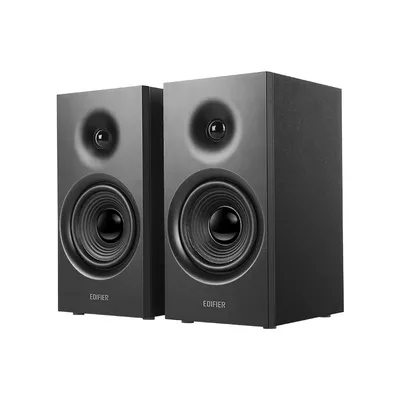
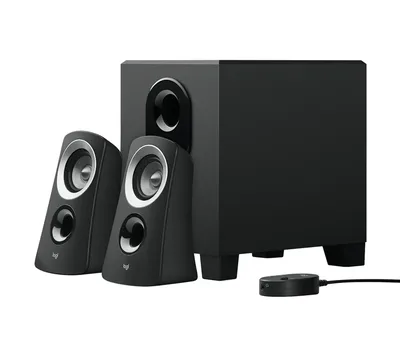
Muốn nghe nhạc đã chỉnh cho rõ, một bộ loa như Edifier R1080BT hoặc Logitech Z313 sẽ cho chất lượng tốt hơn loa laptop.
Cần hỗ trợ thêm?
Nếu máy tính của bạn chạy chậm khi xử lý âm thanh, mất tiếng hoặc cần cài phần mềm, hãy mang máy tới cửa hàng để được kiểm tra miễn phí qua trang sửa chữa, hoặc gọi 0943.847.333.
Câu hỏi thường gặp
Cắt file MP3 trên máy tính bằng phần mềm nào?
Audacity là phần mềm miễn phí, mã nguồn mở, cắt ghép MP3 dễ dùng trên Windows. Bạn nên tải từ trang chính thức của dự án.
Làm sao ghép hai file MP3 thành một?
Mở file thứ nhất, nhập file thứ hai vào bằng File > Import > Audio, sao chép toàn bộ track hai rồi dán vào cuối track một, sau đó xuất ra MP3.
Xuất MP3 nên chọn bitrate bao nhiêu?
192 kbps là mức cân bằng tốt cho nhạc thông thường, 320 kbps cho chất lượng cao hơn nhưng file nặng hơn. File giọng nói có thể dùng mức thấp hơn.
Cắt nhạc nhiều lần có làm giảm chất lượng không?
Có, vì MP3 là định dạng nén mất dữ liệu. Hãy giữ file gốc và chỉ xuất MP3 một lần ở bản cuối cùng.