Cách xem phim, nghe nhạc bằng ứng dụng có sẵn trên Windows
Dùng Media Player và Phim & TV có sẵn trên Windows 11 để xem phim, nghe nhạc, tạo danh sách phát và thêm phụ đề mà không cần cài phần mềm nào khác.
Windows 11 đã có sẵn ứng dụng Media Player (Trình phát đa phương tiện) để nghe nhạc, xem video và quản lý danh sách phát. Bạn chỉ cần bấm đúp vào file là xem được, không cần tìm tải trình phát bên ngoài cho nhu cầu thông thường.
Bài này hướng dẫn cách mở file, tạo playlist, thêm phụ đề và xử lý tình huống thường gặp nhất: file không có tiếng hoặc không có hình. Mọi bước đều viết cho Windows 11, ghi chú riêng nếu Windows 10 khác.
Các ứng dụng phát nhạc, phim có sẵn
- Media Player: ứng dụng mới trên Windows 11, thay thế Groove Music. Phát được cả nhạc lẫn video và có thư viện riêng.
- Movies & TV (Phim & TV): ứng dụng xem video quen thuộc, cho mua hoặc thuê phim từ cửa hàng của Microsoft. Với file trên máy, bạn vẫn mở được bình thường.
- Windows Media Player Legacy: bản cũ kiểu Windows 7, vẫn còn trên một số máy, tìm trong ô tìm kiếm Start bằng cụm từ Windows Media Player.
Nếu máy bạn dùng Windows 10, ứng dụng nghe nhạc mặc định có thể vẫn là Groove Music. Cách mở file giống hệt phần dưới.
Cách phát một file nhạc hoặc video
- Mở File Explorer bằng Windows + E và tìm file cần xem.
- Bấm đúp vào file. Windows sẽ mở bằng ứng dụng mặc định.
- Muốn chọn ứng dụng cụ thể, bấm chuột phải vào file, chọn Open with (Mở bằng) rồi chọn Media Player.
- Dùng thanh dưới cùng để tạm dừng, tua, chỉnh âm lượng hoặc bật toàn màn hình.
Tạo danh sách phát nhạc
- Mở Media Player.
- Ở cột trái chọn Music library (Thư viện nhạc). Nếu thư viện trống, bấm Add folder (Thêm thư mục) hoặc vào Settings (Cài đặt) để chỉ cho ứng dụng nơi bạn lưu nhạc.
- Chọn các bài, bấm chuột phải rồi chọn Add to (Thêm vào) và New playlist (Danh sách phát mới).
- Đặt tên cho danh sách, ví dụ Nhạc làm việc, rồi bấm Create (Tạo).
- Lần sau chỉ cần mở danh sách ở cột trái và nhấn Play (Phát).
Bạn cũng có thể dùng Shuffle (Xáo trộn) để phát ngẫu nhiên hoặc Repeat (Lặp lại) để nghe đi nghe lại một bài.
Thêm phụ đề cho phim
File phụ đề thường có đuôi .srt. Cách đơn giản nhất là đặt file phụ đề cùng thư mục với phim và đặt tên trùng nhau, ví dụ phim.mp4 và phim.srt. Khi mở phim, ứng dụng thường tự nhận phụ đề.
Nếu không tự hiện, trong khi phát video hãy bấm nút Subtitles (Phụ đề) trên thanh điều khiển, rồi chọn file phụ đề. Một số phiên bản yêu cầu bạn bấm Captions (Chú thích) trước. Ứng dụng nào cũng khác đôi chút nên hãy tìm biểu tượng có chữ CC hoặc hình khung thoại.
Khi phim có hình mà không có tiếng, hoặc ngược lại
Đây là lỗi hay gặp, nguyên nhân thường nằm ở định dạng chứ không phải hỏng máy.
- Kiểm tra loa hoặc tai nghe đã chọn đúng thiết bị phát chưa, xem bài chỉnh âm lượng và chọn loa, tai nghe phát âm thanh.
- Thử mở cùng file bằng ứng dụng khác. Nếu chạy được, vấn đề nằm ở codec (bộ giải mã) mà ứng dụng cũ thiếu.
- Một số định dạng như HEVC (H.265) có thể cần cài thêm tiện ích hỗ trợ từ Microsoft Store. Tùy máy, tiện ích này miễn phí hoặc tính phí.
- Cập nhật Windows và ứng dụng trong Microsoft Store.
- Nếu vẫn lỗi, bạn có thể dùng thêm một trình phát phổ biến khác như VLC, nhớ chỉ tải từ trang chủ chính thức của họ. Xem bài tải và cài đặt phần mềm an toàn để tránh bị cài kèm phần mềm rác.
Các định dạng phổ biến phát được
Trên Windows 11, các định dạng như MP4, MKV, AVI, MOV cho video và MP3, FLAC, WAV, AAC cho âm thanh thường phát được ngay. File có đuôi lạ hoặc video phát lại kiểu quay từ camera hành trình đôi khi cần cài thêm bộ giải mã. Nếu không chắc đuôi file là gì, xem bài hiện đuôi file và đổi phần mở rộng tên file.
Mẹo để nghe, xem thích hơn
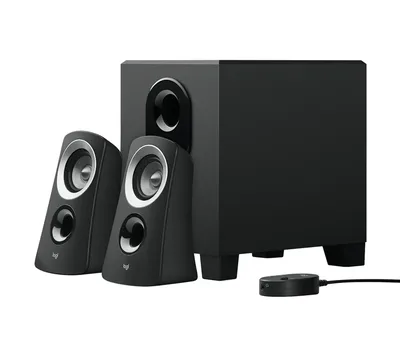
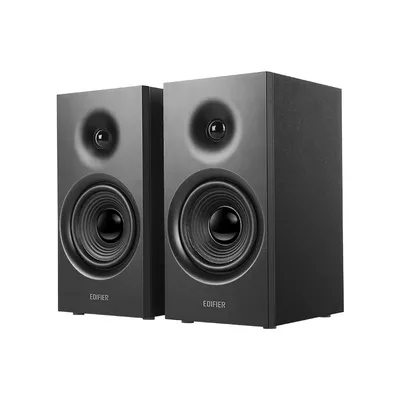
- Nếu máy chỉ có loa trong yếu, đặt thêm một bộ loa rời sẽ thay đổi hẳn trải nghiệm nghe nhạc. Bài loa vi tính 2.0 hay 2.1 giúp bạn chọn đúng loại.
- Dùng tai nghe khi xem phim đêm để không làm phiền người khác.
- Bật chế độ tiết kiệm pin khi xem trên laptop không cắm sạc để máy dùng được lâu hơn.
Cần hỗ trợ thêm?
Nếu máy bị rè, mất tiếng hoặc không phát được video dù đã thử các bước trên, bạn có thể mang máy tới cửa hàng để kỹ thuật viên kiểm tra miễn phí và báo giá trước khi sửa. Cần mua loa mới thì xem danh mục loa vi tính hoặc gọi 0943.847.333.
Câu hỏi thường gặp
Windows 11 có sẵn ứng dụng xem phim, nghe nhạc không?
Có. Windows 11 có Media Player để phát nhạc và video, cùng ứng dụng Phim & TV. Bạn không cần cài thêm cho nhu cầu cơ bản.
Vì sao phim chỉ có hình mà không có tiếng?
Thường do chọn sai thiết bị phát âm thanh hoặc file dùng bộ giải mã âm thanh mà ứng dụng không hỗ trợ. Hãy kiểm tra thiết bị phát, rồi thử mở bằng ứng dụng khác.
Làm sao thêm phụ đề cho phim trên máy tính?
Đặt file .srt cùng thư mục và trùng tên với file phim để ứng dụng tự nhận, hoặc bấm nút Phụ đề trong khi phát rồi chọn file.
Phím tắt tạm dừng video là gì?
Nhấn Phím cách (Space) để tạm dừng hoặc phát tiếp. Dùng F11 hoặc Alt + Enter để vào toàn màn hình.