Cách đổi âm thanh thông báo trên Windows

Hướng dẫn đổi hoặc tắt tiếng thông báo trên Windows 11: đổi tiếng mặc định bằng file .wav của riêng bạn, tắt âm từng ứng dụng, khôi phục âm thanh gốc.
Tiếng 'ding' mặc định của Windows nghe mãi cũng nhàm, hoặc quá to giữa văn phòng yên tĩnh. Tin tốt là bạn có thể đổi sang âm thanh khác, hạ nhỏ, hoặc tắt hẳn chỉ trong vài phút mà không cần cài thêm phần mềm.
Bài này hướng dẫn đổi tiếng thông báo chung của hệ thống, tắt âm cho từng ứng dụng, và cách tự dùng một file âm thanh riêng.
Âm thanh thông báo của Windows nằm ở đâu?
Có hai nhóm âm thanh bạn cần phân biệt:
- Âm thanh hệ thống (như tiếng Notification, Default Beep, Windows Logon): chỉnh trong bảng Sound.
- Âm thanh của từng ứng dụng (Zalo, Chrome, Teams, Outlook...): thường chỉnh ngay trong cài đặt của ứng dụng đó, hoặc tắt trong Windows.
Hiểu như vậy sẽ tránh mất công đổi âm hệ thống mà tin nhắn Zalo vẫn kêu như cũ.
Cách đổi tiếng thông báo hệ thống
- Bấm chuột phải vào biểu tượng loa ở góc phải thanh Taskbar, chọn Sound settings (Cài đặt âm thanh). Hoặc nhấn Windows + I rồi vào System (Hệ thống) > Sound (Âm thanh).
- Kéo xuống cuối, bấm More sound settings (Cài đặt âm thanh khác). Bảng Sound cũ sẽ mở ra.
- Chuyển sang thẻ Sounds (Âm thanh).
- Trong danh sách Program Events (Sự kiện chương trình), tìm và chọn dòng Notification (Thông báo).
- Ở ô Sounds bên dưới, bấm mũi tên để chọn một âm có sẵn. Bấm nút Test (Thử) để nghe thử.
- Hài lòng thì bấm Apply (Áp dụng), rồi OK.
Nếu muốn thay đổi các tiếng khác như cảnh báo pin yếu hay cắm USB, bạn làm tương tự với các dòng khác trong danh sách.
Dùng file âm thanh riêng của bạn
Windows chỉ chấp nhận định dạng .wav cho các sự kiện hệ thống. Nếu bạn có file .mp3, hãy đổi sang .wav trước (có nhiều công cụ chuyển đổi miễn phí).
- Làm đúng các bước 1 đến 4 ở phần trên.
- Bấm nút Browse (Duyệt).
- Chọn file .wav bạn muốn, bấm Open (Mở).
- Bấm Test để nghe thử, rồi Apply và OK.
Cách này đổi tiếng cho các thông báo hệ thống Windows, không phải mọi ứng dụng sẽ dùng tiếng này.
Tắt hẳn tiếng thông báo hệ thống
Trong thẻ Sounds, bạn có hai hướng:
- Chọn dòng Notification, rồi ở ô Sounds chọn (None). Chỉ tắt tiếng này.
- Hoặc ở mục Sound Scheme (Giản đồ âm thanh) chọn No Sounds (Không có âm thanh) để tắt gần như toàn bộ âm thanh sự kiện.
Bạn vẫn thấy thông báo hiện lên, chỉ là không có tiếng.
Tắt hoặc giữ tiếng riêng cho từng ứng dụng
- Nhấn Windows + I, chọn System > Notifications (Thông báo).
- Trong danh sách ứng dụng bên dưới, bấm vào ứng dụng bạn muốn chỉnh.
- Tắt công tắc Play a sound when a notification arrives (Phát âm thanh khi có thông báo) nếu muốn im lặng. Có thể tắt cả Show notification banners (Hiện biểu ngữ thông báo) nếu không cần.
Với các ứng dụng như Zalo, Facebook Messenger hay Teams, hãy kiểm tra thêm phần Cài đặt > Thông báo trong chính ứng dụng, vì đây mới là nơi quyết định tiếng chuông riêng của chúng.
Muốn tạm im lặng toàn bộ trong khi làm việc? Xem bài cách bật chế độ tập trung không làm phiền.
Trả về âm thanh mặc định
Đổi rồi thấy không ưng? Quay lại rất dễ:
- Mở lại bảng Sound > thẻ Sounds.
- Ở ô Sound Scheme, chọn Windows Default (Mặc định của Windows).
- Bấm Apply và OK.
Toàn bộ tiếng hệ thống sẽ trở về như lúc mới cài Windows.
Nếu không nghe thấy tiếng thông báo
Đôi khi bạn đã cài đúng nhưng vẫn im lặng. Hãy kiểm tra theo thứ tự:
- Âm lượng tổng và Volume Mixer có đang tắt tiếng hệ thống (System sounds) không.
- Chế độ Do not disturb có đang bật không.
- Thiết bị phát đang chọn có đúng loa hoặc tai nghe không, xem cách chỉnh âm lượng và chọn loa, tai nghe phát.
- Nếu máy hoàn toàn không có tiếng, tham khảo máy tính không có âm thanh.
Cần hỗ trợ thêm?
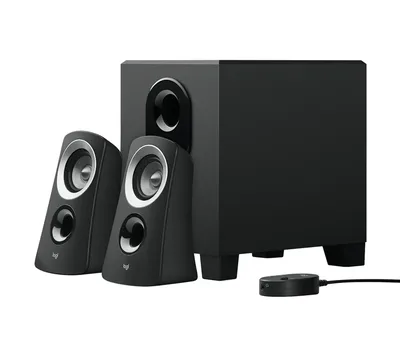
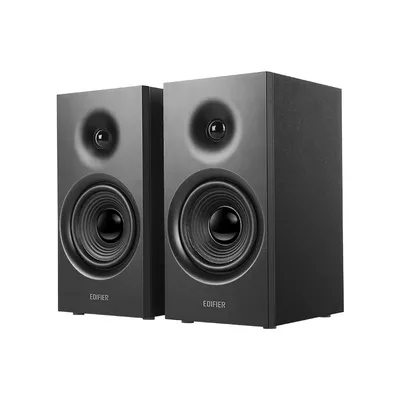
Nếu loa hay tai nghe có tiếng rè, mất tiếng hoặc bạn muốn nâng cấp bộ loa vi tính, cửa hàng có các mẫu loa 2.1 và loa Bluetooth để bạn nghe thử. Hoặc mang máy tới để kỹ thuật viên kiểm tra miễn phí lỗi âm thanh trước khi báo giá.
Câu hỏi thường gặp
Có đổi được tiếng thông báo Windows sang file mp3 không?
Không trực tiếp. Windows chỉ nhận file .wav cho âm thanh hệ thống, nên bạn cần đổi mp3 sang wav trước khi chọn bằng nút Browse.
Làm sao tắt tiếng thông báo Windows nhưng vẫn giữ tiếng nhạc?
Vào bảng Sound > thẻ Sounds, chọn Notification và đặt (None). Tiếng nhạc, video phát qua ứng dụng không bị ảnh hưởng.
Tại sao đổi âm thông báo rồi mà Zalo vẫn kêu tiếng cũ?
Zalo và nhiều ứng dụng dùng âm riêng. Bạn cần đổi hoặc tắt trong phần cài đặt thông báo của chính ứng dụng đó.
Muốn quay về âm thanh gốc thì làm sao?
Mở bảng Sound > thẻ Sounds, đặt Sound Scheme là Windows Default rồi bấm Apply và OK.