Cách đổi DNS chặn trang web độc hại cho cả nhà

Đổi DNS ở router để mọi thiết bị trong nhà được lọc trang lừa đảo, mã độc. Hướng dẫn chọn DNS an toàn, cài trên router và Windows 11, cách hoàn tác khi lỗi.
DNS giống như danh bạ của internet: khi bạn gõ tên một trang web, DNS đổi tên đó thành địa chỉ máy chủ. Một số dịch vụ DNS công khai còn lọc luôn các tên miền đã bị xác định là lừa đảo hoặc phát tán mã độc. Nếu bạn đổi DNS ở router, mọi điện thoại, máy tính, tivi trong nhà đều được hưởng thêm lớp bảo vệ này mà không cần cài gì.
Bài này hướng dẫn chọn DNS phù hợp, cài trên router để bảo vệ cả nhà, cài riêng trên Windows 11 và cách quay lại như cũ nếu có sự cố. Lưu ý rằng DNS lọc chỉ là một lớp bổ sung, không thay thế phần mềm diệt virus hay thói quen không bấm link lạ.
Chọn DNS nào để chặn trang độc hại
Có nhiều dịch vụ DNS công cộng uy tín cung cấp bản có lọc. Dưới đây là các địa chỉ phổ biến do chính nhà cung cấp công bố:
- Cloudflare chặn mã độc:
1.1.1.2và1.0.0.2. - Cloudflare chặn mã độc và nội dung người lớn (hợp với gia đình có trẻ nhỏ):
1.1.1.3và1.0.0.3. - Quad9 (chặn tên miền độc hại):
9.9.9.9và149.112.112.112. - OpenDNS FamilyShield (lọc cho gia đình):
208.67.222.123và208.67.220.123.
Địa chỉ đầu tiên là DNS chính, địa chỉ thứ hai là DNS dự phòng. Bạn nên kiểm tra lại địa chỉ trên trang chính thức của nhà cung cấp trước khi nhập, vì chúng có thể thay đổi.
Cách 1: đổi DNS trên router để bảo vệ cả nhà
Giao diện router mỗi hãng một khác, nhưng các bước chung như sau.
- Kết nối vào Wi-Fi nhà bạn, mở trình duyệt và nhập địa chỉ trang quản trị router. Địa chỉ và tài khoản thường in ở nhãn dưới đáy router.
- Đăng nhập bằng tài khoản quản trị. Nếu chưa đổi mật khẩu mặc định, bạn nên đổi ngay, xem bài đổi tên và mật khẩu Wi-Fi modem nhà.
- Tìm mục Internet, WAN hoặc DHCP (tùy hãng và dòng máy).
- Chọn nhập DNS thủ công (thường ghi là Manual DNS hoặc Use the following DNS).
- Điền DNS chính và DNS phụ theo bảng ở trên.
- Bấm Save (Lưu) rồi khởi động lại router nếu được yêu cầu.
Sau khi router khởi động lại, hãy ngắt và kết nối lại Wi-Fi trên các thiết bị để chúng nhận DNS mới.
Nếu không vào được trang quản trị, xem bài không vào được trang quản trị router 192.168.0.1.
Cách 2: đổi DNS trên Windows 11
Cách này chỉ áp dụng cho riêng chiếc máy bạn đang dùng.
- Mở Settings (Cài đặt) rồi chọn Network & internet (Mạng & internet).
- Chọn Wi-Fi (hoặc Ethernet nếu dùng dây), bấm vào tên mạng đang kết nối.
- Tìm mục DNS server assignment (Gán máy chủ DNS) và bấm Edit (Chỉnh sửa).
- Chọn Manual (Thủ công), bật IPv4.
- Nhập DNS ưu tiên và DNS dự phòng, chọn Save (Lưu).
Sau đó bạn có thể mở Windows Terminal và chạy lệnh làm mới bộ nhớ DNS:
ipconfig /flushdnsNếu muốn mã hóa luôn truy vấn DNS, xem bài bật DNS qua HTTPS trên Windows 11.
Điện thoại, tivi và thiết bị khác
Nếu đã đổi DNS ở router thì các thiết bị kết nối Wi-Fi nhà thường tự dùng DNS mới. Tuy nhiên có vài ngoại lệ:
- Điện thoại bật tính năng DNS riêng (Private DNS) hoặc ứng dụng VPN sẽ dùng DNS của chính chúng.
- Trình duyệt bật sẵn DNS qua HTTPS với nhà cung cấp riêng có thể bỏ qua DNS của router.
- Khi điện thoại dùng 4G/5G thay vì Wi-Fi nhà, lớp lọc ở router không còn tác dụng.
Nếu bạn muốn kiểm tra thiết bị đang dùng DNS nào, chỉ cần xem trong phần thông tin mạng của thiết bị đó.
Khi có sự cố: cách quay lại như cũ
Đôi khi một trang web hợp lệ bị chặn nhầm, hoặc mạng tự nhiên không vào được. Hãy thử:
- Đặt DNS về chế độ Automatic (Tự động) trên router hoặc Windows để quay lại DNS của nhà mạng.
- Chạy
ipconfig /flushdnsvà khởi động lại trình duyệt. - Nếu vẫn lỗi, xem bài lỗi DNS server not responding.
Một số nhà mạng gắn các dịch vụ riêng vào DNS của họ. Nếu sau khi đổi mà một dịch vụ của nhà mạng không hoạt động, bạn hãy đặt lại DNS về tự động.
Cần hỗ trợ thêm?
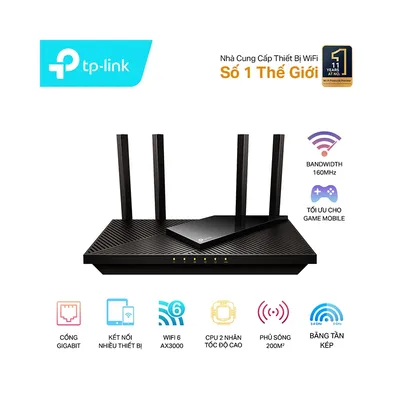
Nếu router nhà bạn quá cũ hoặc không cho đổi DNS, bạn có thể tham khảo các router Wi-Fi 6 TP-Link Archer AX23 hoặc Archer AX55 đang có tại cửa hàng. Cần người cài giúp, bạn cứ liên hệ qua trang liên hệ hoặc gọi hotline/Zalo 0943.847.333.
Câu hỏi thường gặp
Đổi DNS có chặn được hoàn toàn trang web lừa đảo không?
Không hoàn toàn. DNS lọc chặn các tên miền đã bị phát hiện, còn trang mới hoặc chưa bị gắn cờ vẫn có thể lọt qua. Bạn vẫn cần cẩn thận khi bấm link.
Đổi DNS ở router hay ở máy tính tốt hơn?
Đổi ở router bảo vệ mọi thiết bị trong nhà cùng lúc. Đổi ở máy tính chỉ áp dụng cho máy đó nhưng giữ hiệu lực cả khi bạn dùng mạng khác.
Đổi DNS có làm mạng nhanh hơn không?
Có thể cải thiện thời gian phân giải tên miền ở một số nhà mạng, nhưng tốc độ tải tổng thể phụ thuộc chủ yếu vào đường truyền. Mục đích chính của bài này là an toàn.
Trang web bị chặn nhầm thì xử lý sao?
Tạm thời đặt DNS về tự động để truy cập, hoặc dùng DNS không lọc. Chỉ làm vậy khi bạn chắc chắn trang đó an toàn.