Cách dùng AI hướng dẫn cài đặt router và mạng gia đình

Nhờ AI giải thích từng bước cài router, đổi mật khẩu Wi-Fi, chẩn đoán mạng chậm. Cách hỏi đúng, thông tin không nên gửi và khi nào cần xem hướng dẫn của hãng.
Cài router lần đầu hay xử lý Wi-Fi chập chờn thường làm người ta bối rối vì đầy thuật ngữ như DHCP, băng tần, kênh, WPA3. AI có thể đóng vai người hướng dẫn kiên nhẫn: giải thích từng khái niệm và chia việc thành các bước nhỏ.
Tuy nhiên với thiết bị mạng, AI chỉ nên là trợ lý. Giao diện mỗi hãng và mỗi đời máy khác nhau, nên hướng dẫn chính thức vẫn là nguồn đúng nhất. Bài này chỉ cách tận dụng AI và tránh những cái bẫy hay gặp.
AI giúp được gì khi cài router
- Giải thích thuật ngữ bằng ví dụ dễ hiểu: băng tần 2.4GHz và 5GHz, SSID, WPA2 hay WPA3, kênh Wi-Fi.
- Lập các bước cài đặt tổng quát theo trình tự: nối dây, vào trang quản trị, đặt tên Wi-Fi, đổi mật khẩu.
- Chẩn đoán sơ bộ khi mạng chậm hoặc rớt: hỏi bạn từng câu rồi thu hẹp nguyên nhân.
- Soạn danh sách kiểm tra (checklist) sau khi cài xong.
- Đọc giúp thông báo lỗi hoặc đoạn hướng dẫn tiếng Anh của hãng.
Cách đặt câu hỏi để AI trả lời hữu ích
Thông tin càng cụ thể, câu trả lời càng sát. Hãy nêu:
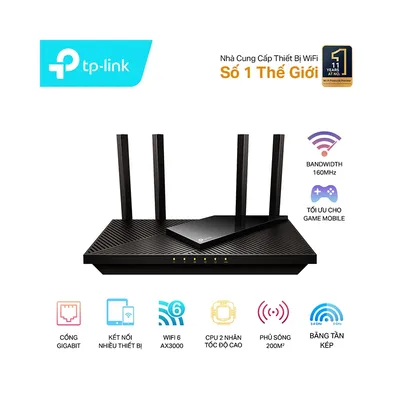
- Loại thiết bị: hãng và model router (ghi ở mặt dưới thiết bị), ví dụ router Wi-Fi 6 của TP-Link.
- Nhà mạng và kiểu kết nối: cáp quang qua modem của nhà mạng hay nối trực tiếp.
- Mục tiêu: "tôi muốn đổi tên và mật khẩu Wi-Fi", "tôi muốn phủ sóng tầng hai".
- Điều bạn đã thử và hiện tượng đang gặp.
- Yêu cầu hình thức: "hướng dẫn từng bước, mỗi bước một hành động, giải thích thuật ngữ khi dùng lần đầu".
Ví dụ: "Tôi dùng router Wi-Fi 6 của TP-Link nối vào modem của nhà mạng. Hướng dẫn tôi từng bước cài đặt tên và mật khẩu Wi-Fi mới, giải thích dễ hiểu cho người mới".
Để hỏi hiệu quả hơn, xem cách viết câu lệnh prompt để AI trả lời đúng ý.
Những thông tin không nên gửi cho AI
Khi hỏi về mạng, đừng dán những thứ nhạy cảm vào AI công cộng:
- Mật khẩu Wi-Fi, mật khẩu trang quản trị router.
- Tên đăng nhập, mật khẩu kết nối của nhà mạng (PPPoE).
- Ảnh chụp màn hình có lộ địa chỉ MAC, địa chỉ IP công cộng, số hợp đồng.
- Danh sách thiết bị trong nhà kèm tên đầy đủ của người dùng.
Nếu cần gửi ảnh chụp màn hình, hãy che các thông tin đó trước. Xem những thông tin không nên đưa vào ChatGPT và AI.
Quy trình dùng AI an toàn khi cài router
- Lấy tài liệu của hãng trước. Tìm hướng dẫn nhanh trong hộp hoặc trên trang chính thức theo model.
- Nhờ AI giải thích các bước, rồi so với tài liệu hãng.
- Làm từng bước nhỏ và xác nhận kết quả sau mỗi bước, đừng đổi nhiều thứ cùng lúc.
- Ghi lại thiết lập cũ (chụp màn hình, che thông tin nhạy cảm) trước khi thay đổi để có thể quay lại.
- Không làm theo bước lạ như tắt tường lửa, mở cổng, bật điều khiển từ xa nếu bạn không hiểu vì sao.
- Đổi mật khẩu quản trị sau khi cài xong và dùng mật khẩu Wi-Fi mạnh. Xem cách bảo mật router: đổi mật khẩu quản trị, tắt WPS.
Muốn biết cách làm cụ thể cho từng việc, hãy đọc cách cài đặt router Wi-Fi mới tại nhà và cách đổi tên và mật khẩu Wi-Fi modem nhà mạng.
Dùng AI chẩn đoán mạng chậm
Bạn có thể mô tả hiện tượng rồi để AI hỏi ngược lại. Những câu hỏi tốt thường là: chậm trên mọi thiết bị hay chỉ một thiết bị? Chậm cả khi cắm dây không? Chậm vào giờ nào? Khoảng cách tới router?
Từ đó AI gợi ý hướng kiểm tra như đổi vị trí router, đổi băng tần, đổi kênh, khởi động lại thiết bị. Bạn có thể đối chiếu với Wi-Fi chập chờn, mạng chậm: cách khắc phục.
Khi nào nên nhờ người thật
- Nhiều tầng, nhiều phòng cần thiết kế vị trí và dây mạng.
- Router bị lỗi phần cứng, đèn báo bất thường.
- Bạn không dám tự thay đổi thiết lập quan trọng.
- Cửa hàng, văn phòng có nhiều thiết bị và camera.
Cần hỗ trợ thêm?
Bạn có thể xem các thiết bị Wi-Fi sẵn có tại danh mục thiết bị mạng hoặc gọi 0943.847.333 để được tư vấn chọn router phù hợp với căn nhà.
Câu hỏi thường gặp
AI có hướng dẫn cài router chính xác được không?
AI giải thích khái niệm và các bước chung khá tốt, nhưng giao diện mỗi hãng khác nhau nên cần đối chiếu với hướng dẫn chính thức theo đúng model.
Có nên gửi mật khẩu Wi-Fi cho AI không?
Không nên. Đừng gửi mật khẩu Wi-Fi, mật khẩu quản trị router, thông tin PPPoE hay ảnh chụp lộ thông tin cá nhân vào AI công cộng.
Dùng AI chẩn đoán Wi-Fi chậm thế nào?
Mô tả hiện tượng, để AI hỏi thêm rồi làm từng bước kiểm tra như đổi vị trí router, đổi băng tần hay kênh, thử cắm dây. Thay đổi một thứ mỗi lần để biết cái nào có tác dụng.