Cách dùng Gemini trong Google Drive tìm và tóm tắt file
Dùng Gemini trong Google Drive để hỏi đáp, tóm tắt tài liệu và tìm thông tin trong nhiều file. Điều kiện, các bước dùng, lưu ý quyền riêng tư và độ chính xác.
Khi Google Drive chứa hàng trăm tệp, việc tìm đúng thông tin trong một bản báo giá, hợp đồng hay biên bản họp mất khá nhiều thời gian. Gemini tích hợp trong Google Drive cho phép bạn hỏi bằng ngôn ngữ tự nhiên và nhờ tóm tắt tài liệu mà không phải mở từng tệp.
Bài này hướng dẫn cách dùng cơ bản và các điều cần lưu ý. Tính năng Gemini trong Drive có thể chưa có ở mọi tài khoản, mọi quốc gia, hoặc cần gói và phiên bản phù hợp, tên nút cũng có thể thay đổi. Hãy kiểm tra trong tài khoản Google của bạn.
Gemini trong Drive làm được gì
Tùy gói và phiên bản, bạn có thể:
- Tóm tắt một tệp như PDF, Google Docs, hay nhiều tệp trong một thư mục.
- Hỏi đáp về nội dung tệp: "hợp đồng này nói gì về thời hạn thanh toán?".
- Tìm thông tin trên các tệp bạn có quyền xem, ví dụ "biên bản họp tháng trước có quyết định gì về kho?".
- Rút ý chính thành gạch đầu dòng để bạn đọc nhanh.
Gemini chỉ nên làm việc với tệp mà tài khoản của bạn đã có quyền truy cập.
Điều kiện để dùng
- Tài khoản Google (cá nhân hoặc Workspace) có hỗ trợ Gemini trong Drive.
- Quản trị viên Workspace (nếu là tài khoản cơ quan) đã bật tính năng.
- Ngôn ngữ và khu vực được hỗ trợ, một số tính năng có thể chưa tốt với tiếng Việt.
- Tệp ở định dạng được hỗ trợ và không bị bảo vệ bằng mật khẩu.
Nếu không thấy biểu tượng Gemini, hãy xem trong cài đặt tài khoản hoặc hỏi quản trị viên.
Cách tóm tắt một tệp
Các bước chung, tên mục có thể khác tùy phiên bản:
- Mở Google Drive trên máy tính tại tài khoản của bạn.
- Nhấp đúp vào tệp muốn tóm tắt để mở bản xem trước, ví dụ PDF hoặc tài liệu.
- Tìm biểu tượng Gemini (hình ngôi sao lấp lánh) trên thanh công cụ hoặc góc màn hình rồi bấm vào.
- Chọn Tóm tắt tệp này (Summarize this file) nếu có gợi ý, hoặc gõ yêu cầu của bạn, ví dụ: "Tóm tắt tệp này thành 5 ý chính".
- Đọc kết quả, rồi hỏi tiếp để làm rõ như "ý thứ ba nói gì cụ thể?".
- Đối chiếu với tệp gốc ở những chỗ quan trọng như số liệu, ngày tháng.
Bạn cũng có thể xem thêm cách dùng AI tóm tắt tài liệu PDF, báo cáo dài.
Cách hỏi đáp và tìm thông tin
- Mở bảng Gemini trong Drive (biểu tượng Gemini hoặc ô hỏi đáp ở khung bên).
- Gõ câu hỏi rõ ràng, nêu cụ thể tên tệp, thư mục hoặc khoảng thời gian nếu có. Ví dụ: "Trong thư mục Báo giá 2025, liệt kê các nhà cung cấp được nhắc đến".
- Đọc kết quả và kiểm tra nguồn tệp mà Gemini trích dẫn nếu có hiển thị.
- Mở trực tiếp tệp nguồn để xác nhận trước khi dùng thông tin vào việc quan trọng.
- Đặt câu hỏi nối tiếp để thu hẹp phạm vi.
Kết hợp với cách tổ chức tệp gọn gàng sẽ cho kết quả tốt hơn, xem quy tắc đặt tên và sắp xếp file khoa học.
Câu lệnh gợi ý
- "Tóm tắt tài liệu này trong 5 gạch đầu dòng, nêu rõ các số liệu và ngày quan trọng."
- "Liệt kê các việc cần làm và người phụ trách trong biên bản này."
- "Điều khoản nào nói về bảo hành trong tệp này? Trích lại đoạn gốc."
- "So sánh hai bản báo giá và nêu điểm khác biệt."
Yêu cầu AI trích lại đoạn gốc giúp bạn kiểm chứng dễ hơn.
Lưu ý về độ chính xác và quyền riêng tư
- AI có thể sai: tóm tắt có thể bỏ sót hoặc hiểu nhầm. Với hợp đồng, tài chính, pháp lý, luôn đọc lại tệp gốc. Xem cách kiểm tra câu trả lời của AI có đúng không.
- Quyền truy cập: Gemini dựa trên quyền bạn có. Hãy kiểm tra những tệp đang chia sẻ công khai để tránh lộ thông tin, xem cách kiểm tra file đang chia sẻ công khai trên Google Drive, OneDrive.
- Dữ liệu nhạy cảm: với tài khoản cơ quan, hãy tuân thủ chính sách của tổ chức về việc dùng AI. Đừng bật cho các tệp chứa dữ liệu khách hàng nếu chưa hiểu cách xử lý.
- Chính sách dữ liệu: đọc điều khoản của Google về cách dữ liệu được dùng trong tài khoản của bạn.
Mẹo làm việc hiệu quả
- Gom tài liệu cùng chủ đề vào một thư mục để hỏi theo ngữ cảnh.
- Đặt tên tệp rõ ràng có ngày tháng và nội dung.
- Dùng AI để tìm ra tệp, rồi tự đọc phần quan trọng.
- Hãy thử trên vài tệp ít quan trọng để làm quen.
- Xem thêm cách dùng Gemini trong Gmail và Google Docs.
Cần hỗ trợ thêm?
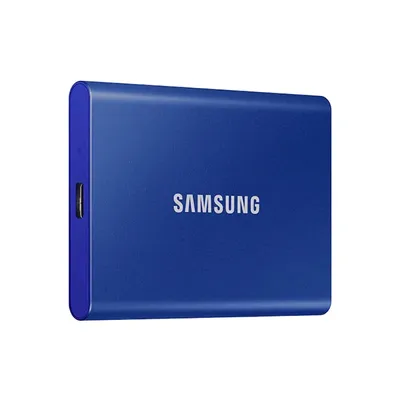
Nếu Drive của bạn đầy hoặc cần sao lưu dữ liệu ra ổ cứng ngoài, hãy tham khảo ổ cứng di động SSD Samsung T7 hoặc gọi 0943.847.333 để được tư vấn.
Câu hỏi thường gặp
Gemini trong Google Drive dùng như thế nào?
Mở tệp trong Drive, bấm biểu tượng Gemini rồi chọn tóm tắt hoặc gõ câu hỏi. Tính năng có thể chưa có ở mọi tài khoản và tên nút thay đổi theo phiên bản.
Gemini có đọc hết file trong Drive của tôi không?
Gemini chỉ làm việc với tệp bạn có quyền truy cập. Tuy vậy bạn nên rà soát quyền chia sẻ và tuân thủ chính sách dữ liệu của tổ chức nếu dùng tài khoản cơ quan.
Tóm tắt của Gemini có đáng tin không?
Có thể bỏ sót hoặc hiểu nhầm, nhất là với số liệu và điều khoản. Hãy đối chiếu với tệp gốc trước khi dùng vào việc quan trọng.