Cách dùng Gemini trong Google Meet để ghi chú cuộc họp tự động
Hướng dẫn bật Gemini ghi chú hộ trong Google Meet, điều kiện cần có, nơi xem biên bản sau họp và lưu ý về quyền riêng tư khi ghi lại cuộc họp.
Họp xong mà không ai nhớ rõ đã chốt việc gì là chuyện quen thuộc. Google Meet có tính năng ghi chú bằng Gemini (thường hiển thị là Take notes for me - Ghi chú hộ tôi) giúp ghi lại nội dung chính, quyết định và việc cần làm, để bạn tập trung vào cuộc họp thay vì cắm cúi viết.
Điều cần nói ngay từ đầu: tính năng này không phải tài khoản Google nào cũng có. Nó phụ thuộc gói dịch vụ (thường là các gói Google Workspace có Gemini), cài đặt của quản trị viên và có thể giới hạn ngôn ngữ. Bài này hướng dẫn cách dùng khi bạn có quyền, và cách xử lý nếu không thấy tính năng.
Gemini ghi chú trong Meet hoạt động thế nào?
Khi bật, Gemini lắng nghe nội dung cuộc họp và tạo bản ghi chú tóm tắt dưới dạng một Google Doc. Thông thường:
- Mọi người trong cuộc họp được thông báo là đang có ghi chú.
- Sau họp, tài liệu được lưu trong Google Drive của người bật tính năng hoặc người tổ chức và có thể được gửi qua email/lịch.
- Bạn chia sẻ tài liệu cho đồng nghiệp như file Google Docs thông thường.
Các chi tiết như nơi lưu, ai nhận, định dạng bản tóm tắt có thể thay đổi theo phiên bản. Hãy xem trang hướng dẫn chính thức của Google Meet để biết thông tin mới nhất.
Điều kiện để dùng
- Tài khoản của bạn thuộc gói có hỗ trợ Gemini trong Meet (xem trang chính thức của Google về gói áp dụng, vì điều kiện thay đổi).
- Quản trị viên của tổ chức đã bật tính năng ghi chú cho người dùng.
- Bạn là người tổ chức hoặc có quyền bật ghi chú trong cuộc họp đó, tùy thiết lập của tổ chức.
- Dùng trình duyệt hoặc ứng dụng Meet được hỗ trợ và cập nhật phiên bản mới nhất.
- Ngôn ngữ cuộc họp nằm trong danh sách được hỗ trợ - hãy kiểm tra tiếng Việt có được hỗ trợ cho tính năng này hay chưa trên trang chính thức vì danh sách ngôn ngữ có thể thay đổi.
Nếu bạn dùng tài khoản Gmail cá nhân miễn phí, có thể bạn không thấy tính năng này.
Cách bật ghi chú Gemini khi đang họp
- Mở Google Meet (meet.google.com hoặc ứng dụng) và tham gia hoặc bắt đầu cuộc họp. Nếu cần hướng dẫn cơ bản, xem cách họp Zoom, Google Meet trên máy tính.
- Trong cuộc họp, tìm biểu tượng Take notes for me (Ghi chú hộ tôi) hoặc biểu tượng Gemini (thường là hình tia sáng) ở thanh dưới hoặc trong mục Activities (Hoạt động) hoặc Tools.
- Bấm vào và chọn Start taking notes (Bắt đầu ghi chú).
- Nếu được hỏi ngôn ngữ, chọn ngôn ngữ cuộc họp.
- Meet hiển thị thông báo cho mọi người biết đang có ghi chú.
- Khi kết thúc, bấm tắt ghi chú hoặc rời họp; Gemini sẽ tạo tài liệu.
Tên nút và vị trí có thể khác theo phiên bản giao diện. Nếu bạn không thấy biểu tượng, tính năng có thể chưa được bật cho tài khoản hoặc cuộc họp của bạn.
Xem và dùng bản ghi chú sau họp
- Mở email hoặc lịch Google của cuộc họp, tìm đính kèm tài liệu ghi chú, hoặc mở Google Drive để tìm file mới tạo.
- Đọc lại phần tóm tắt, các điểm chính và việc cần làm (action items) nếu có.
- Chỉnh sửa trực tiếp như một Google Docs bình thường: sửa tên người, ngày hạn, thêm phần thiếu.
- Chia sẻ cho những người liên quan và gắn thẻ người phụ trách từng việc.
Hãy luôn kiểm tra lại: AI có thể nghe nhầm tên riêng, con số, thuật ngữ chuyên ngành hoặc gán nhầm người nói. Với quyết định quan trọng (ngân sách, thời hạn, cam kết), đối chiếu với người trong cuộc họp trước khi gửi đi. Xem cách kiểm tra câu trả lời của AI có đúng không.
Không thấy tính năng thì làm gì?
- Hỏi quản trị viên Google Workspace xem gói của bạn có hỗ trợ và đã bật chưa.
- Cập nhật trình duyệt hoặc ứng dụng Meet.
- Thử với cuộc họp do chính bạn tổ chức trước.
- Nếu chưa dùng được, thay thế bằng cách ghi âm cuộc họp (có sự đồng ý) rồi chuyển thành biên bản - xem cách dùng AI chuyển ghi âm cuộc họp thành biên bản.
- Gemini cũng hoạt động trong Gmail và Google Docs - xem cách dùng Gemini trong Gmail và Google Docs.
Quyền riêng tư và an toàn
- Đừng ghi chú tự động trong các cuộc họp có thông tin cực kỳ nhạy cảm nếu quy định của công ty chưa cho phép.
- Biết ai có quyền xem tài liệu ghi chú; kiểm tra lại chia sẻ trên Drive.
- Với dữ liệu khách hàng, hợp đồng, hãy đọc chính sách nội bộ về AI, xem những thông tin không nên đưa vào ChatGPT và AI.
Chuẩn bị thiết bị để họp rõ tiếng
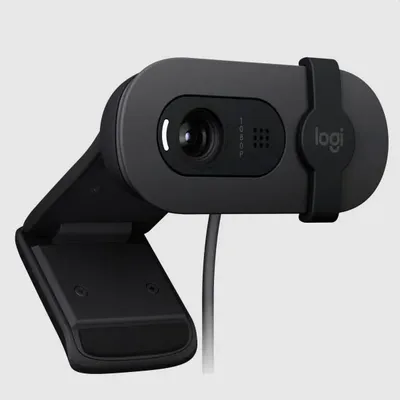
AI ghi chú chính xác hơn khi âm thanh rõ: dùng tai nghe có micro hoặc micro rời, ngồi nơi yên tĩnh, mỗi lúc một người nói. Webcam rõ nét cũng giúp cuộc họp chuyên nghiệp hơn. Bạn có thể xem các lựa chọn ở phần sản phẩm bên dưới.
Cần hỗ trợ thêm?
Nếu doanh nghiệp bạn muốn thiết lập Google Workspace, quy tắc dùng AI an toàn hoặc phòng họp trực tuyến, hãy xem dịch vụ IT cho doanh nghiệp của Cường Tech, hoặc gọi 0943.847.333 / ghé 476 Đường CMT8, Thái Nguyên để được tư vấn.
Câu hỏi thường gặp
Gemini ghi chú trong Google Meet có miễn phí không?
Tính năng này phụ thuộc gói dịch vụ (thường là các gói Google Workspace có Gemini) và cài đặt của quản trị viên. Hãy xem trang chính thức của Google để biết gói áp dụng.
Gemini trong Meet có hỗ trợ tiếng Việt không?
Danh sách ngôn ngữ hỗ trợ thay đổi theo thời gian. Hãy kiểm tra trên trang hướng dẫn chính thức của Google Meet và thử trên một cuộc họp nhỏ.
Người khác trong cuộc họp có biết đang ghi chú không?
Thường có thông báo hiển thị cho người tham gia. Dù vậy bạn nên chủ động báo trước và xin phép, nhất là với khách bên ngoài.
Bản ghi chú của Gemini có chính xác tuyệt đối không?
Không. AI có thể nghe nhầm tên, con số hoặc gán nhầm người nói. Hãy đọc lại và chỉnh sửa trước khi gửi cho mọi người.