Cách dùng Ventoy chép nhiều file cài Windows, Linux vào một USB
Ventoy giúp tạo một USB boot chứa nhiều file ISO Windows, Linux: chỉ cài Ventoy một lần rồi chép file ISO vào. Hướng dẫn cài, thêm ISO, boot và lưu ý an toàn.
Ventoy là công cụ mã nguồn mở giúp biến một chiếc USB thành "USB đa năng": bạn chỉ cài Ventoy lên USB một lần, sau đó chép các file ISO (Windows, Linux, công cụ cứu hộ…) vào như chép file bình thường. Khi khởi động máy từ USB, Ventoy hiện danh sách các file ISO để bạn chọn.
So với cách tạo USB boot truyền thống phải định dạng lại mỗi lần đổi bộ cài, Ventoy tiện hơn nhiều với người hay cài máy. Bài này hướng dẫn từng bước, kèm lưu ý an toàn và bản quyền.
Chuẩn bị
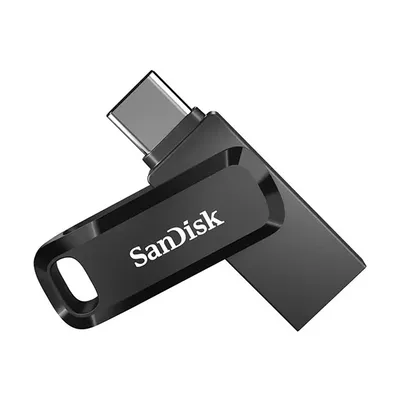
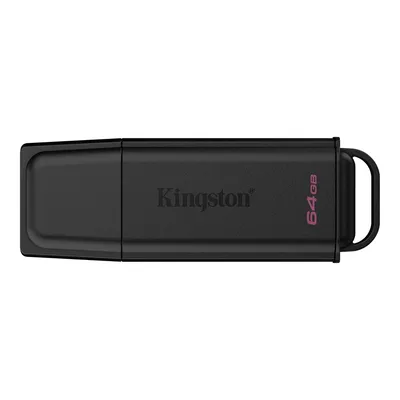
- Một chiếc USB đủ dung lượng: 16GB trở lên nếu chỉ chứa một bộ cài Windows, nhiều ISO thì chọn 64GB hoặc 128GB. Ví dụ USB Kingston DataTraveler Exodia 64GB hay USB SanDisk Ultra Dual Drive Go 128GB.
- Sao lưu dữ liệu trên USB: cài Ventoy lần đầu sẽ xóa sạch USB.
- File ISO hợp pháp: tải bộ cài Windows từ trang chính thức của Microsoft, tải Linux từ trang của bản phân phối đó. Không dùng ISO bẻ khóa hoặc không rõ nguồn gốc.
- Tải Ventoy từ trang chính thức của dự án, tránh bản đóng gói lại trên các trang lạ. Kiểm tra bạn đang ở đúng trang dự án.
Bước 1: Cài Ventoy lên USB
- Giải nén file Ventoy tải về vào một thư mục trên máy.
- Cắm USB vào máy. Chạy file Ventoy2Disk.exe (chuột phải, Run as administrator nếu cần).
- Ở mục Device (Thiết bị), chọn đúng USB. Kiểm tra kỹ dung lượng và chữ cái ổ để không chọn nhầm ổ cứng khác.
- Ở menu Option, bạn có thể chọn kiểu phân vùng MBR hoặc GPT (GPT cho máy UEFI đời mới, MBR cho máy cũ). Nếu không chắc, giữ mặc định.
- Bấm Install (Cài đặt) rồi xác nhận hai lần cảnh báo xóa dữ liệu.
- Chờ thông báo cài đặt thành công.
Sau bước này, USB có một phân vùng lớn để chứa file ISO (thường định dạng exFAT) và một phân vùng nhỏ chứa phần khởi động của Ventoy.
Bước 2: Chép file ISO vào USB
- Mở USB trong File Explorer, bạn sẽ thấy phân vùng dữ liệu của Ventoy.
- Chép (hoặc kéo thả) các file ISO vào đó bằng cách thông thường.
- Bạn có thể chia thư mục để dễ quản lý, ví dụ thư mục Windows, Linux, Cuu-ho. Ventoy vẫn tìm thấy file trong thư mục con.
- Đợi chép xong hoàn toàn rồi mới rút USB, nhấn Safely Remove Hardware (Tháo thiết bị an toàn) ở khay hệ thống.
Muốn thêm hoặc xóa bộ cài sau này, bạn chỉ cần chép hoặc xóa file ISO, không phải cài lại Ventoy. Để cập nhật phiên bản Ventoy mới hơn, dùng chức năng Update trong Ventoy2Disk, thường giữ nguyên file ISO đã chép (nên sao lưu để an toàn).
Bước 3: Khởi động máy từ USB
- Cắm USB vào máy cần cài hoặc cứu hộ.
- Bật máy và nhấn phím vào Boot Menu. Phím này tùy hãng và đời máy (thường là F12, F9, F8, Esc hoặc F2), xem phím vào BIOS và Boot Menu trên laptop Dell, HP.
- Chọn USB trong danh sách thiết bị khởi động.
- Menu Ventoy hiện ra với danh sách các file ISO. Dùng phím mũi tên chọn ISO muốn dùng và nhấn Enter.
- Nếu được hỏi chế độ khởi động, chọn chế độ mặc định (thường là Boot in normal mode).
Khi gặp lỗi: Secure Boot và các vấn đề khác
- Máy báo vi phạm Secure Boot hoặc không khởi động được: Ventoy hỗ trợ Secure Boot nhưng có thể cần thiết lập thêm trong lần đầu (nhập khóa), hoặc tùy chọn hỗ trợ Secure Boot khi cài. Cách làm chi tiết xem tài liệu chính thức của Ventoy. Bạn cũng có thể tạm tắt Secure Boot rồi bật lại sau, xem cách bật Secure Boot cho Windows 11.
- Không thấy USB trong Boot Menu: thử cổng USB khác (ưu tiên cổng sau thùng máy), kiểm tra chế độ UEFI hoặc Legacy trong BIOS.
- ISO không khởi động được: tải lại ISO từ nguồn chính thức, một số ISO tùy biến có thể không tương thích.
- File lớn hơn 4GB: không vấn đề với phân vùng exFAT mặc định của Ventoy.
Muốn tạo USB cứu hộ để sửa Windows khi không vào được, xem thêm cách tạo USB khôi phục để sửa Windows khi không khởi động được.
Những lưu ý khi dùng
- Chỉ cài Windows, Linux từ nguồn chính thống để tránh mã độc.
- Cài lại Windows sẽ xóa dữ liệu ổ C, cần sao lưu trước.
- Dùng USB chất lượng tốt, tốc độ đọc ghi ổn định giúp cài nhanh và ít lỗi.
Cần hỗ trợ thêm?
Nếu bạn ngại tự cài Windows hay cần cứu dữ liệu trước khi cài, hãy mang máy tới cửa hàng, dịch vụ sửa chữa hỗ trợ cài đặt, kiểm tra miễn phí và báo giá trước khi làm. Hotline/Zalo 0943.847.333.
Câu hỏi thường gặp
Ventoy là gì?
Là công cụ mã nguồn mở giúp tạo USB boot chứa nhiều file ISO. Bạn cài Ventoy một lần, sau đó chỉ cần chép file ISO vào USB.
Ventoy có xóa dữ liệu trên USB không?
Có, lần cài đặt đầu tiên sẽ xóa toàn bộ dữ liệu của USB. Hãy sao lưu trước. Về sau chép thêm ISO thì không mất dữ liệu.
USB bao nhiêu GB là đủ để dùng Ventoy?
16GB đủ cho một bộ cài Windows; nếu muốn chứa nhiều ISO Windows, Linux và công cụ cứu hộ thì nên chọn 64GB trở lên.
Ventoy có kích hoạt được Windows không?
Không. Ventoy chỉ giúp khởi động bộ cài. Windows cần được kích hoạt bằng bản quyền hợp lệ.
Cảm ơn bạn đã góp ý! Cần gỡ rối ngay? Gọi 0943.847.333 hoặc nhắn Zalo — kỹ thuật viên hỗ trợ miễn phí.