Phím vào BIOS và Boot Menu trên laptop Dell, HP, Lenovo, ASUS, Acer
Bảng phím vào BIOS và Boot Menu thường gặp trên laptop Dell, HP, Lenovo, ASUS, Acer, MSI, kèm cách vào BIOS từ Windows 11 khi bấm phím không ăn.
Khi cài lại Windows, boot từ USB hoặc chỉnh cài đặt phần cứng, bạn cần vào BIOS hoặc Boot Menu. Mỗi hãng laptop dùng phím khác nhau, và còn thay đổi theo đời máy, nên rất dễ bấm sai. Phải bấm ngay khi vừa bật máy, trước khi Windows kịp tải.
Dưới đây là các phím thường gặp theo từng hãng. Vì khác biệt theo đời máy, bảng chỉ là gợi ý, nếu phím không ăn, hãy dùng cách vào BIOS từ Windows ở phần sau hoặc xem màn hình logo khi bật máy, thường có dòng gợi ý ở góc.
BIOS và Boot Menu khác nhau thế nào
- BIOS/UEFI Setup: nơi chỉnh cài đặt phần cứng, thứ tự khởi động, Secure Boot, chế độ SATA. Dùng khi cần thay đổi cài đặt lâu dài.
- Boot Menu: bảng chọn nhanh thiết bị khởi động một lần (USB, ổ cứng, mạng). Dùng khi cài Windows hoặc chạy USB cứu hộ mà không muốn đổi thứ tự khởi động.
Bảng phím thường gặp theo hãng
| Hãng | Vào BIOS (thường là) | Boot Menu (thường là) |
|---|---|---|
| Dell | F2 | F12 |
| HP | Esc rồi F10, hoặc F10 | Esc rồi F9, hoặc F9 |
| Lenovo | F2 (hoặc Fn + F2) | F12 (hoặc Fn + F12) |
| ASUS | F2 (hoặc Del) | Esc (một số đời máy dùng F8) |
| Acer | F2 (hoặc Del) | F12 |
| MSI | Del | F11 |
Đây là thông tin phổ biến, tùy đời máy có thể khác. Ví dụ ThinkPad của Lenovo có thể hiện menu khởi động ngắn khi bấm Enter, rồi chọn phím tương ứng. Một số dòng Lenovo IdeaPad và Legion có thêm nút Novo (lỗ nhỏ cạnh máy, dùng que ghim) để vào menu đặc biệt, bạn nên xem tài liệu hãng.
Trên Acer, Boot Menu F12 đôi khi bị tắt mặc định, bạn có thể phải bật trong BIOS, mục Main > F12 Boot Menu > Enabled. Tên mục khác theo đời máy.
Cách bấm phím đúng thời điểm
- Tắt hẳn máy (không phải khởi động lại nhanh). Giữ Shift khi bấm Shut down để tắt hoàn toàn, tránh chế độ khởi động nhanh.
- Bấm nút nguồn.
- Ngay khi màn hình đen vừa sáng, bấm liên tục phím (ví dụ mỗi nửa giây) cho tới khi vào được màn hình BIOS hoặc Boot Menu.
- Nếu laptop dùng phím chức năng kiêm tính năng khác (F2 điều khiển âm lượng), hãy thử thêm Fn cùng phím.
- Nếu máy vào Windows, tắt đi và thử lại.
Cách vào BIOS từ Windows 11 khi bấm phím không ăn
Nếu bạn vào được Windows, cách này chắc chắn hơn việc bấm phím đúng thời điểm.
- Mở Settings (Cài đặt) > System (Hệ thống) > Recovery (Khôi phục).
- Ở mục Advanced startup (Khởi động nâng cao), bấm Restart now (Khởi động lại ngay). Lưu lại công việc trước.
- Khi máy hiện màn hình xanh, chọn Troubleshoot (Khắc phục sự cố) > Advanced options (Tùy chọn nâng cao) > UEFI Firmware Settings (Cài đặt phần mềm cơ sở UEFI).
- Bấm Restart (Khởi động lại), máy sẽ vào thẳng BIOS.
Trên Windows 10, các bước tương tự nhưng menu nằm ở Settings > Update & Security > Recovery.
Khi cài Windows từ USB: dùng Boot Menu
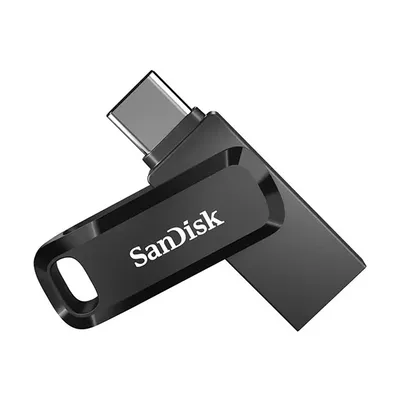
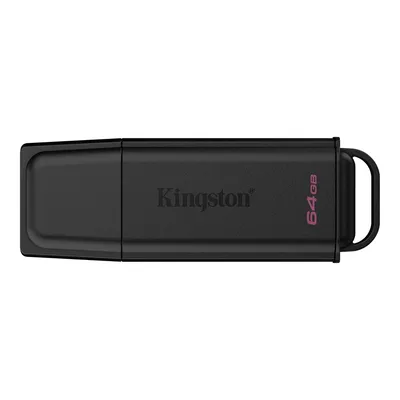
- Cắm USB cài đặt vào máy đã tắt.
- Bật máy và bấm phím Boot Menu theo bảng trên.
- Chọn tên USB (thường có chữ UEFI kèm tên USB) bằng phím mũi tên, rồi Enter.
- Làm theo các bước cài đặt. Bạn có thể xem bài cài lại Windows sạch để loại bỏ mã độc hoặc tạo USB khôi phục để sửa Windows.
Nếu USB không hiện trong Boot Menu, kiểm tra USB đã tạo đúng chuẩn chưa, thử cổng USB khác (ưu tiên cổng USB 2.0 nếu có) và kiểm tra Secure Boot trong BIOS.
Lưu ý khi chỉnh BIOS
- Chỉ đổi những mục bạn hiểu. Đổi sai có thể làm máy không khởi động.
- Ghi lại hoặc chụp ảnh cài đặt gốc trước khi thay đổi.
- Không cập nhật BIOS giữa chừng khi pin yếu hoặc không cắm sạc. Xem cập nhật BIOS và driver laptop từ trang hãng.
- Nếu máy cứ tự vào BIOS mỗi lần bật, xem bài máy tính vào thẳng BIOS mỗi khi bật.
- BIOS có mật khẩu mà bạn không nhớ thì nên nhờ kỹ thuật viên hoặc hãng hỗ trợ.
Cần hỗ trợ thêm?
Nếu bạn không vào được BIOS, USB không nhận hoặc cần cài lại Windows, hãy mang máy tới Cường Tech. Bên mình hỗ trợ cài đặt, sửa chữa với kiểm tra miễn phí, báo giá trước khi sửa. Cần hỏi nhanh, gọi hoặc nhắn Zalo 0943.847.333, kèm tên model máy để được hướng dẫn chính xác hơn.
Câu hỏi thường gặp
Phím vào BIOS của laptop Dell, HP, Lenovo là gì?
Thường là F2 cho Dell và Lenovo, Esc rồi F10 cho HP, nhưng khác nhau theo đời máy. Hãy xem dòng gợi ý khi bật máy hoặc dùng cách vào BIOS từ Windows.
Boot Menu khác BIOS thế nào?
Boot Menu chỉ chọn nhanh thiết bị khởi động một lần, còn BIOS cho phép chỉnh cài đặt phần cứng và thứ tự khởi động lâu dài.
Bấm F2 liên tục mà máy vẫn vào Windows thì sao?
Thử tắt hẳn máy (giữ Shift khi chọn Shut down), thử thêm Fn, hoặc vào BIOS từ Windows qua Settings > System > Recovery > Advanced startup.
USB không hiện trong Boot Menu là do đâu?
Có thể do USB tạo chưa đúng chuẩn, cổng USB không tương thích hoặc Secure Boot chặn. Thử tạo lại USB bằng công cụ chính thức và đổi cổng.
Cảm ơn bạn đã góp ý! Cần gỡ rối ngay? Gọi 0943.847.333 hoặc nhắn Zalo — kỹ thuật viên hỗ trợ miễn phí.