Cách kết nối máy in Epson L3250 với Wi-Fi lần đầu
Hướng dẫn kết nối máy in Epson L3250 với Wi-Fi lần đầu: chuẩn bị, cài đặt qua điện thoại và máy tính, thêm máy in vào Windows 11 và xử lý khi lỗi.
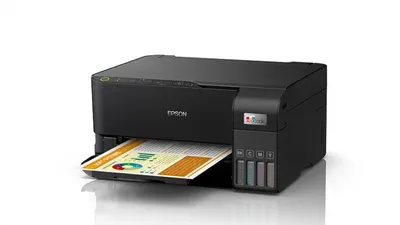
Epson EcoTank L3250 là máy in phun màu đa năng có Wi-Fi, cho phép in từ điện thoại và máy tính mà không cần cắm cáp USB. Lần đầu thiết lập, nhiều người bị vướng ở bước chọn đúng mạng Wi-Fi hoặc không biết máy in đã vào mạng chưa. Bài này đi từng bước, từ chuẩn bị cho tới in thử.
Tên mục trong ứng dụng và đèn báo có thể khác theo phiên bản phần mềm và firmware, vì vậy hãy đối chiếu với tài liệu đi kèm máy khi thấy khác với mô tả bên dưới.
Chuẩn bị trước khi kết nối
Một vài việc nhỏ ở bước này giúp bạn tránh gần hết lỗi phổ biến.
- Mở hộp, tháo toàn bộ băng keo bảo vệ, cắm điện và bật máy.
- Hoàn thành bước nạp mực lần đầu theo hướng dẫn. Cách nạp xem ở bài nạp mực máy in Epson bình mực liên tục.
- Đảm bảo máy in và modem Wi-Fi đặt gần nhau, tránh vật cản dày.
- Chuẩn bị tên Wi-Fi và mật khẩu. Nếu quên, xem lại ở tem dưới đáy modem hoặc trang quản trị modem.
- Kiểm tra mạng Wi-Fi bạn dùng. Nhiều máy in chỉ hỗ trợ băng tần 2.4GHz, hãy xem thông số hãng, và nếu modem phát hai băng tần cùng một tên thì cần tách ra hoặc chọn đúng băng.
Cách 1: kết nối bằng ứng dụng Epson trên điện thoại
Đây là cách dễ nhất cho người mới.
- Trên điện thoại, mở cửa hàng ứng dụng (App Store hoặc Google Play) và tìm ứng dụng chính thức của Epson, thường là Epson Smart Panel. Chỉ tải ứng dụng của hãng Seiko Epson.
- Mở ứng dụng, đồng ý các quyền cần thiết và chọn thêm máy in mới.
- Làm theo hướng dẫn trong ứng dụng để chọn mạng Wi-Fi nhà bạn và nhập mật khẩu.
- Chờ đèn Wi-Fi trên máy in báo kết nối ổn định. Ý nghĩa đèn xem trong tài liệu hướng dẫn kèm máy.
- Sau khi ứng dụng báo thành công, thử in một trang kiểm tra.
Nếu ứng dụng không tìm thấy máy in, hãy kiểm tra điện thoại có đang dùng cùng mạng Wi-Fi hay không, đồng thời tắt tạm dữ liệu di động.
Cách 2: kết nối bằng nút WPS trên modem
Nếu modem của bạn có nút WPS, đây là cách ngắn gọn không cần nhập mật khẩu.
- Bật máy in và chờ nó sẵn sàng.
- Bấm giữ nút Wi-Fi trên máy in theo hướng dẫn đi kèm máy để bắt đầu chế độ ghép nối.
- Trong vài phút, bấm nút WPS trên modem.
- Chờ đèn Wi-Fi trên máy in ngừng nhấp nháy và sáng ổn định.
Tên nút và thời gian giữ có thể khác, hãy xem tài liệu của hãng để làm đúng. Nếu modem tắt WPS, cách 1 sẽ dễ hơn.
Thêm máy in vào Windows 11
Sau khi máy in đã vào Wi-Fi, bạn cần để máy tính nhận ra nó.
- Mở Settings (Cài đặt) > Bluetooth & devices (Bluetooth và thiết bị) > Printers & scanners (Máy in và máy quét).
- Bấm Add device (Thêm thiết bị) và chờ Windows quét máy in cùng mạng.
- Khi thấy tên Epson L3250, chọn Add device.
- Nếu Windows yêu cầu driver, tải trình điều khiển từ trang hỗ trợ chính thức của Epson, tránh các trang chia sẻ driver không rõ nguồn.
- In thử một trang từ Word hoặc trình duyệt.
Nếu cần hiểu thêm cách máy in hoạt động trong mạng, đọc cách kết nối máy in qua mạng LAN, Wi-Fi.
Khi kết nối không thành công
- Sai mật khẩu Wi-Fi: nhập lại cẩn thận, phân biệt chữ hoa thường.
- Modem phát băng tần 5GHz duy nhất: tạo thêm băng 2.4GHz nếu cần.
- Máy in quá xa modem: dời lại gần để thử.
- Đổi modem hoặc đổi mật khẩu Wi-Fi: máy in mất kết nối và cần thiết lập lại. Xem bài máy in mất kết nối sau khi đổi modem.
- Máy tính thấy máy in nhưng không in được: xem máy in không in được, cách xử lý các lỗi thường gặp.
Nếu thử các cách trên mà máy vẫn không lên Wi-Fi, bạn có thể thử khôi phục cài đặt mạng của máy in theo tài liệu hãng, nhưng cần cẩn thận vì sẽ xóa các thiết lập trước đó.
Mẹo dùng ổn định về lâu dài
- Hỏi người lắp mạng để đặt địa chỉ IP cố định cho máy in nếu văn phòng có nhiều máy.
- In thử mỗi tuần một lần để tránh tắc đầu phun.
- Giữ máy ở nơi khô thoáng, không để gần cửa sổ ẩm.
Nếu bạn đang cân nhắc mua máy, bài máy in Epson L3250 in màu cho gia đình giúp bạn biết máy hợp nhu cầu nào.
Cần hỗ trợ thêm?
Nếu bạn đã mua Epson EcoTank L3250 và vẫn gặp khó khăn, hãy mang máy tới Cường Tech ở 476 Đường CMT8, Thái Nguyên để được kiểm tra miễn phí. Bạn cũng có thể gọi 0943.847.333 hoặc xem thêm dịch vụ sửa chữa.
Câu hỏi thường gặp
Máy in Epson L3250 có Wi-Fi không?
Có. Theo mô tả của cửa hàng, L3250 in qua Wi-Fi và điện thoại, có chức năng in, scan và copy.
Epson L3250 dùng Wi-Fi 2.4GHz hay 5GHz?
Nhiều máy in chỉ hỗ trợ băng tần 2.4GHz. Hãy xem thông số chi tiết từ hãng để chắc chắn, và đảm bảo modem có phát băng này.
Dùng ứng dụng nào để cài Wi-Fi cho máy in Epson?
Dùng ứng dụng chính thức của Epson như Epson Smart Panel, tải từ cửa hàng ứng dụng trên điện thoại. Tên và giao diện có thể khác theo phiên bản.
Đổi mật khẩu Wi-Fi xong máy in không in được, phải làm sao?
Máy in cần được kết nối lại với mạng mới. Thực hiện lại các bước thiết lập Wi-Fi bằng ứng dụng hoặc nút WPS.
Cảm ơn bạn đã góp ý! Cần gỡ rối ngay? Gọi 0943.847.333 hoặc nhắn Zalo — kỹ thuật viên hỗ trợ miễn phí.