Cách làm phiếu thu, hóa đơn bán lẻ đơn giản bằng Excel

Tự làm phiếu thu, phiếu bán hàng bán lẻ bằng Excel: bảng hàng hóa, công thức thành tiền, tổng cộng, định dạng tiền Việt và in khổ A5. Kèm lưu ý về hóa đơn thuế.
Cửa hàng nhỏ, quầy tạp hóa hay người bán hàng online không phải lúc nào cũng cần phần mềm phức tạp. Một file Excel được thiết kế gọn gàng đã đủ để in phiếu thu, phiếu bán hàng cho khách: có tên hàng, số lượng, đơn giá, thành tiền và tổng cộng tự tính.
Bài này hướng dẫn từng bước làm một mẫu phiếu bán lẻ đơn giản bằng Excel, cách in gọn và những điểm cần nhớ về hóa đơn theo quy định thuế.
Phiếu bán hàng Excel phù hợp với ai
Mẫu phiếu tự làm hợp với:
- Cửa hàng nhỏ, bán lẻ ít mặt hàng, ít giao dịch mỗi ngày.
- Người bán hàng online cần phiếu giao hàng hoặc biên nhận.
- Cần lưu lại số liệu bán ra để tổng hợp cuối ngày.
Khi số mặt hàng tăng, cần quản lý tồn kho, công nợ hoặc nhiều nhân viên, bạn nên chuyển sang phần mềm chuyên dụng. Xem chọn phần mềm quản lý bán hàng cho cửa hàng.
Bước 1: Thiết kế khung phiếu
- Mở Excel, tạo bảng tính trống (Blank workbook).
- Ở các ô phía trên cùng, nhập tên cửa hàng, địa chỉ, số điện thoại.
- Tạo dòng tiêu đề phiếu, ví dụ PHIẾU BÁN HÀNG (có thể gộp ô bằng Merge & Center).
- Tạo các ô thông tin: Số phiếu, Ngày, Tên khách hàng.
- Gõ ngày bằng tay hoặc nhấn Ctrl + ; để chèn ngày hiện tại cố định. Không dùng công thức TODAY nếu bạn muốn lưu phiếu, vì ngày sẽ đổi mỗi lần mở file.
Bước 2: Làm bảng hàng hóa
Tạo hàng tiêu đề của bảng với các cột:
| STT | Tên hàng | Số lượng | Đơn giá | Thành tiền |
- Ở cột E (Thành tiền) của dòng đầu tiên, nhập công thức nhân số lượng với đơn giá: `=C10*D10` (giả sử dòng 10 là dòng hàng đầu tiên).
- Nhấp vào góc dưới bên phải ô vừa tính, kéo xuống để sao chép công thức cho các dòng bên dưới. Xem thêm cách copy, dán và cắt file.
- Chừa khoảng 10 đến 15 dòng cho hàng hóa, tùy mẫu phiếu.
- Nếu muốn ô thành tiền chỉ hiện khi có số lượng, dùng công thức `=IF(C10="","",C10*D10)`.
Bước 3: Tính tổng cộng
- Ở dòng cuối bảng, ghi Tổng cộng.
- Ở ô bên cạnh cột Thành tiền, nhập `=SUM(E10:E24)` (thay phạm vi theo bảng của bạn).
- Nếu có giảm giá hoặc phí vận chuyển, thêm các dòng Giảm giá và Phí vận chuyển, rồi tính Khách phải trả bằng công thức cộng trừ tương ứng.
- Nếu cần ghi số tiền bằng chữ, Excel không có sẵn hàm đọc số thành chữ tiếng Việt. Bạn có thể ghi tay hoặc dùng công cụ bổ trợ đã kiểm tra an toàn.
Bước 4: Định dạng tiền Việt
- Chọn các ô đơn giá, thành tiền, tổng cộng.
- Bấm chuột phải, chọn Format Cells (Định dạng ô).
- Chọn Number (Số), tích Use 1000 Separator (Dùng dấu phân cách hàng nghìn), đặt số chữ số thập phân là 0.
- Bấm OK. Số tiền sẽ hiển thị gọn và dễ đọc.
Hiển thị dấu chấm hay dấu phẩy phụ thuộc cài đặt vùng của Windows. Nếu lệch so với thói quen, bạn có thể chỉnh trong cài đặt ngôn ngữ và khu vực.
Bước 5: Tự điền đơn giá từ danh sách hàng
Khi có nhiều mặt hàng, bạn tạo thêm một trang tính Bảng giá gồm tên hàng và đơn giá. Ở phiếu, khi gõ tên hàng, đơn giá tự hiện nhờ hàm dò tìm. Xem hàm VLOOKUP và XLOOKUP trong Excel. Nếu muốn chọn tên hàng từ danh sách thả xuống, dùng Data > Data Validation và chọn List.
Cách này giảm sai sót khi gõ và tiết kiệm thời gian mỗi lần lập phiếu.
Bước 6: Căn chỉnh và in phiếu
- Chọn vùng phiếu, vào Page Layout (Bố cục trang) > Print Area > Set Print Area.
- Vào Size (Khổ giấy) chọn A5 hoặc A4 tùy giấy bạn dùng.
- Chọn Margins (Lề) hẹp để vừa trang.
- Vào File > Print, kiểm tra bản xem trước, bấm Fit Sheet on One Page nếu phiếu bị tràn.
- In bằng máy in laser hoặc máy in phun trong cửa hàng. Xem cách in file Excel vừa khổ giấy A4.
Quản lý tập hợp phiếu cuối ngày
- Lưu phiếu theo thư mục từng ngày hoặc tháng.
- Tạo một trang tính tổng hợp ghi lại số phiếu, ngày, khách và tổng tiền.
- Dùng bộ lọc để tìm nhanh phiếu theo khách. Xem cách lọc và sắp xếp dữ liệu trong Excel.
- Sao lưu file lên ổ ngoài hoặc đám mây thường xuyên.
Khi nên chuyển sang phần mềm bán hàng
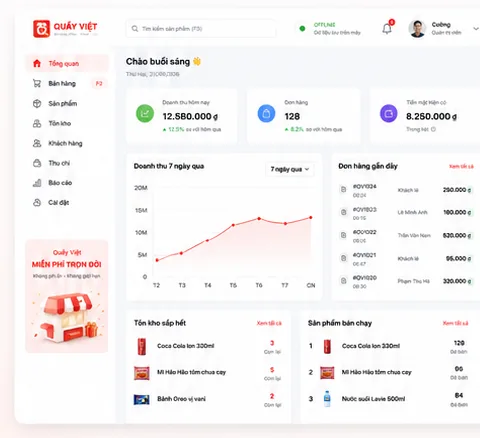
Excel có giới hạn: khó quản lý kho, nhiều người dùng chung dễ lỗi, dễ sửa nhầm công thức. Khi bạn cần theo dõi tồn kho, công nợ, báo cáo doanh thu theo ngày, phần mềm chuyên dụng tiện hơn. Quầy Việt PRO là phần mềm bán hàng chạy offline trên Windows, có bán hàng, kho, khách hàng, sổ nợ, thu chi và báo cáo. Đơn hàng từ 5 triệu tại cửa hàng được tặng phần mềm bán hàng. Bạn cũng nên xem máy tính tiền và máy in hóa đơn cho cửa hàng.
Cần hỗ trợ thêm?
Bạn cần tư vấn máy tính, máy in hay phần mềm cho cửa hàng nhỏ? Hãy gọi hotline qua trang liên hệ hoặc ghé cửa hàng để được hướng dẫn trực tiếp.
Câu hỏi thường gặp
Phiếu thu làm bằng Excel có thay hóa đơn được không?
Không. Phiếu Excel dùng để quản lý nội bộ và làm biên nhận với khách. Hóa đơn theo quy định thuế cần theo yêu cầu của cơ quan thuế, hãy hỏi kế toán.
Làm sao để Excel tự tính thành tiền?
Dùng công thức nhân số lượng với đơn giá ở mỗi dòng, rồi dùng hàm SUM để cộng tổng cột thành tiền.
Có nên dùng hàm TODAY để ghi ngày trên phiếu không?
Không nên nếu bạn lưu phiếu, vì ngày sẽ đổi mỗi lần mở file. Hãy nhấn Ctrl + ; để chèn ngày cố định.
Khi nào nên chuyển từ Excel sang phần mềm bán hàng?
Khi bạn cần quản lý tồn kho, công nợ, nhiều nhân viên hoặc báo cáo doanh thu thường xuyên.