Cách nhận biết máy tính đang bị nóng và nên làm gì

Dấu hiệu máy tính đang bị nóng: quạt kêu to, máy chậm, tự tắt, vỏ nóng. Cách kiểm tra bằng Windows, xử lý nhanh tại chỗ và khi nào nên mang máy đi vệ sinh.
Máy tính nóng lên khi làm việc là bình thường, nhưng nóng quá mức thì nguy hiểm cho linh kiện và làm máy chậm đi. Điều quan trọng là bạn nhận ra sớm các dấu hiệu và biết làm gì trong 5 phút đầu, thay vì để máy chịu nhiệt cao kéo dài.
Bài này dành cho người mới: không cần công cụ phức tạp, chỉ cần quan sát và vài thao tác đơn giản trên Windows 11.
Dấu hiệu máy tính đang bị nóng
Hãy chú ý khi thấy một hoặc nhiều dấu hiệu dưới đây:
- Quạt kêu to, quay hết tốc độ liên tục dù bạn chỉ làm việc nhẹ.
- Vỏ máy nóng hơn thường lệ, nhất là khu vực bàn phím, đáy laptop, cửa thoát gió.
- Máy chậm dần, giật lag sau một lúc dùng, trong khi lúc mới bật vẫn nhanh. Đây có thể là máy tự giảm tốc để hạ nhiệt.
- Máy tự tắt hoặc khởi động lại đột ngột, nhất là khi chơi game hoặc xử lý nặng.
- Màn hình xanh hoặc đơ hình khi tải nặng.
- Có mùi khét nhẹ hoặc luồng gió thổi ra rất nóng.
Một dấu hiệu đơn lẻ chưa chắc là nóng, nhưng nếu nhiều dấu hiệu cùng xuất hiện thì nên kiểm tra ngay.
Cách kiểm tra máy có nóng không
Cách 1: dùng tay và quan sát
Đặt tay lên đáy laptop hoặc gần cửa thoát gió. Nếu quá nóng đến mức không để tay lâu được, máy đang nóng bất thường. Với PC để bàn, nghe tiếng quạt và cảm nhận luồng gió phía sau case.
Cách 2: xem mức sử dụng trong Task Manager
- Nhấn Ctrl + Shift + Esc để mở Task Manager (Trình quản lý tác vụ).
- Chọn tab Performance (Hiệu suất).
- Xem CPU, Disk (Ổ đĩa), GPU. Nếu CPU lên gần 100% dù bạn không chạy gì nặng, có thể có ứng dụng chạy ngầm làm máy nóng.
- Chuyển sang tab Processes (Tiến trình) và sắp xếp theo CPU để biết ứng dụng nào ngốn nhiều nhất.
Xem thêm mở Task Manager để tắt ứng dụng bị treo.
Cách 3: xem nhiệt độ cụ thể
Windows không hiện nhiệt độ CPU trực tiếp trong giao diện thông thường. Bạn có thể dùng phần mềm theo dõi uy tín, tải từ trang chính thức của nhà phát triển. Hướng dẫn trong bài theo dõi nhiệt độ và hiệu năng máy tính bằng phần mềm. Để biết mức nhiệt bao nhiêu thì đáng lo, xem nhiệt độ CPU bao nhiêu là an toàn.
Nên làm gì ngay khi máy nóng
Làm lần lượt các bước sau, bước nào xong mà máy mát lại thì không cần làm tiếp:
- Lưu công việc đang làm để tránh mất dữ liệu nếu máy tự tắt.
- Tắt các ứng dụng nặng không cần thiết: nhiều tab trình duyệt, game, phần mềm dựng video.
- Đặt máy ở nơi thoáng: laptop không để trên chăn, gối, đùi; nên kê cao phía sau để gió lưu thông.
- Kiểm tra cửa hút và thoát gió không bị che. PC để bàn không nên đặt sát tường.
- Cho máy nghỉ: tắt máy 15–30 phút cho nguội rồi dùng lại.
- Tháo đồ sạc, thiết bị USB không dùng để giảm nhiệt, nhất là laptop vừa sạc vừa chạy nặng.
- Chuyển chế độ nguồn sang cân bằng hoặc tiết kiệm trong Settings (Cài đặt) > System (Hệ thống) > Power & battery (Nguồn và pin) để giảm tải.
Nguyên nhân hay gặp
- Bụi bám quạt và khe tản nhiệt sau nhiều tháng dùng.
- Keo tản nhiệt cũ, khô làm CPU truyền nhiệt kém.
- Quạt hỏng hoặc yếu.
- Phần mềm chạy ngầm chiếm CPU liên tục.
- Môi trường nóng, phòng không có điều hòa vào mùa hè.
- Case hoặc laptop bố trí thông gió kém.
Về laptop, xem laptop nóng: nguyên nhân và cách làm mát hiệu quả. Máy tự giảm tốc khi nóng được giải thích ở thermal throttling.
Vệ sinh và nâng cấp tản nhiệt
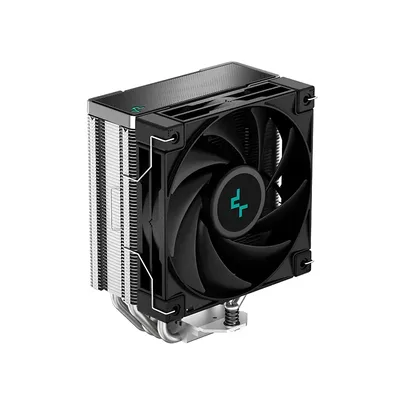
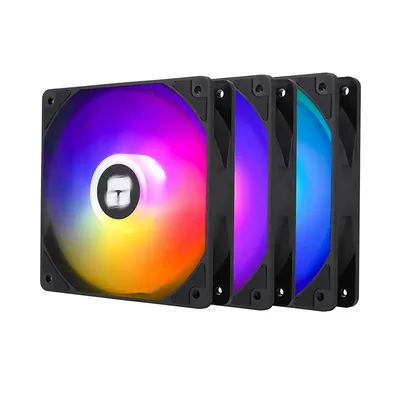
Nếu máy đã dùng lâu, vệ sinh định kỳ là cách hiệu quả nhất. Xem bao lâu nên vệ sinh máy tính một lần. Với PC để bàn, thay tản nhiệt tốt hơn như Deepcool AK400 hoặc bổ sung quạt case như bộ 3 quạt Thermalright TL-C12C-S cũng giúp luồng gió tốt hơn, nhưng cần kiểm tra case và mainboard có tương thích không.
Nếu cân nhắc nâng cấp toàn bộ, bạn có thể dùng công cụ Build PC để chọn linh kiện đồng bộ.
Khi nào cần mang máy đi kiểm tra
- Máy nóng và tự tắt thường xuyên.
- Quạt kêu rít, kêu lạch cạch hoặc không quay.
- Đã dọn bụi, giảm tải mà vẫn nóng.
- Có mùi khét hoặc pin phồng.
Cần hỗ trợ thêm?
Cường Tech nhận vệ sinh, thay keo tản nhiệt và kiểm tra máy: kiểm tra miễn phí, báo giá trước khi sửa. Bạn có thể xem trang sửa chữa hoặc gọi 0943.847.333 để hỏi trước khi mang máy tới.
Câu hỏi thường gặp
Làm sao biết máy tính đang bị nóng?
Dấu hiệu thường gặp là quạt kêu to liên tục, vỏ máy nóng, máy chậm dần hoặc tự tắt. Có thể kiểm tra thêm mức dùng CPU trong Task Manager.
Máy tính nóng thì nên làm gì ngay?
Lưu công việc, tắt bớt ứng dụng nặng, đặt máy nơi thoáng, kiểm tra khe thoát gió không bị che, rồi tắt máy cho nguội nếu vẫn nóng.
Máy tính tự tắt có phải do nóng không?
Có thể. Máy tự tắt để bảo vệ linh kiện khi quá nhiệt. Nếu lặp lại thường xuyên, nên vệ sinh và kiểm tra tản nhiệt tại kỹ thuật viên.
Bao lâu nên vệ sinh máy tính một lần?
Tùy môi trường và mức sử dụng. Nhìn chung nên kiểm tra định kỳ hằng năm hoặc sớm hơn nếu nhà nhiều bụi hoặc máy bắt đầu nóng, ồn.
Cảm ơn bạn đã góp ý! Cần gỡ rối ngay? Gọi 0943.847.333 hoặc nhắn Zalo — kỹ thuật viên hỗ trợ miễn phí.