Cách quản lý kho hàng đơn giản bằng Excel cho cửa hàng nhỏ

Lập file Excel quản lý kho hàng: danh mục, phiếu nhập, phiếu xuất và tồn kho tự tính bằng SUMIF, cảnh báo hàng sắp hết bằng định dạng có điều kiện.
Cửa hàng nhỏ chưa cần phần mềm phức tạp vẫn có thể quản lý kho khá gọn bằng Excel, miễn là bạn thiết kế đúng ngay từ đầu: một bảng danh mục, một bảng nhập, một bảng xuất và một bảng tồn tự tính. Bài này hướng dẫn xây từng bước, dùng công thức cơ bản ai cũng làm được.
Công thức trong bài dùng dấu phẩy , ngăn cách đối số. Nếu máy bạn dùng dấu chấm phẩy ; thì thay tương ứng.
Nguyên tắc: tách dữ liệu thành các bảng riêng
Sai lầm hay gặp nhất là gom tất cả vào một bảng rồi sửa số tồn bằng tay. Cách đó dễ sai và không biết số đã đổi vì sao. Hãy chia thành 4 sheet:
- DanhMuc: danh sách hàng hóa, mỗi hàng một mã.
- Nhap: mỗi lần nhập hàng ghi một dòng.
- Xuat: mỗi lần bán hoặc xuất kho ghi một dòng.
- Ton: tự tính tồn kho từ ba sheet trên.
Số tồn không bao giờ nhập tay, chỉ tính bằng công thức.
Bước 1: Tạo sheet DanhMuc
- Mở Excel, tạo file mới và đổi tên Sheet1 thành DanhMuc.
- Ở hàng 1 ghi tiêu đề: Mã hàng, Tên hàng, Đơn vị, Giá nhập, Giá bán, Mức tối thiểu.
- Nhập từng mặt hàng. Mã hàng nên ngắn, duy nhất và không dấu, ví dụ CHUOT01, USB64.
- Chọn cả bảng, bấm Insert (Chèn) > Table (Bảng) để dễ mở rộng khi thêm hàng.
Cột Mức tối thiểu là số lượng mà dưới đó bạn cần nhập thêm.
Bước 2: Tạo sheet Nhap và Xuat
Tạo hai sheet Nhap và Xuat với các cột: Ngày, Mã hàng, Số lượng, Ghi chú (ví dụ tên nhà cung cấp hoặc khách mua).
Để nhập mã hàng không bị gõ sai, tạo danh sách thả xuống:
- Chọn cột Mã hàng trong sheet Nhap.
- Vào Data (Dữ liệu) > Data Validation (Xác thực dữ liệu).
- Ở Allow (Cho phép) chọn List (Danh sách).
- Ở Source (Nguồn), chọn vùng mã hàng trong sheet DanhMuc.
Làm tương tự cho sheet Xuat. Chi tiết xem bài cách tạo danh sách thả xuống trong Excel.
Bước 3: Tính tồn kho tự động bằng SUMIF
Tại sheet Ton, tạo các cột: Mã hàng, Tên hàng, Tổng nhập, Tổng xuất, Tồn kho, Cảnh báo.
Giả sử dữ liệu từ hàng 2, cột Mã hàng ở cột A, Số lượng ở cột C của sheet Nhap và Xuat:
- Ô A2: lấy mã từ DanhMuc, ví dụ gõ =DanhMuc!A2 và kéo xuống.
- Ô B2 (tên hàng): =VLOOKUP(A2,DanhMuc!A:B,2,FALSE).
- Ô C2 (tổng nhập): =SUMIF(Nhap!B:B,A2,Nhap!C:C).
- Ô D2 (tổng xuất): =SUMIF(Xuat!B:B,A2,Xuat!C:C).
- Ô E2 (tồn kho): =C2-D2.
Ở đây mã hàng nằm ở cột B của sheet Nhap và Xuat (vì cột A là Ngày). Bạn chỉnh cột cho khớp bảng của mình. Cách dùng hàm này xem thêm ở bài hàm IF, COUNTIF, SUMIF trong Excel.
Bước 4: Cảnh báo hàng sắp hết
- Ô F2: =IF(E2<=VLOOKUP(A2,DanhMuc!A:F,6,FALSE),"Cần nhập","OK").
- Chọn cột E, vào Home > Conditional Formatting (Định dạng có điều kiện) > Highlight Cells Rules, chọn Less Than và nhập một giá trị để tô đỏ số tồn thấp.
- Hoặc tô màu cả dòng khi chữ trong cột F là "Cần nhập".
Cách thiết lập chi tiết ở bài định dạng có điều kiện trong Excel.
Bước 5: Tính giá trị tồn kho
Thêm cột Giá trị tồn: lấy số tồn nhân giá nhập, ví dụ =E2*VLOOKUP(A2,DanhMuc!A:D,4,FALSE). Cuối cột dùng =SUM(...) để biết tổng vốn đang nằm trong kho.
Mẹo giữ file Excel kho chính xác
- Mỗi giao dịch ghi một dòng, không sửa hoặc xóa dòng cũ; nếu nhập sai, thêm dòng điều chỉnh.
- Đặt tên file theo tháng và sao lưu hàng tuần lên ổ đám mây hoặc USB.
- Kiểm kê thực tế mỗi tháng, so với số trên Excel, ghi chênh lệch.
- Khóa các ô công thức bằng Review > Protect Sheet (Bảo vệ trang tính) để nhân viên không vô tình xóa công thức.
- Không nên nhiều người cùng mở file Excel lưu trên máy. Nếu phải làm nhóm, xem cách dùng Google Sheets làm việc nhóm.
Khi nào nên chuyển sang phần mềm bán hàng?
Excel hợp với vài chục đến vài trăm mặt hàng. Khi cửa hàng có nhiều nhân viên, nhiều kho hoặc cần in hóa đơn, quét mã vạch, theo dõi công nợ, bạn nên dùng phần mềm chuyên dụng. Bài chọn phần mềm quản lý bán hàng cho cửa hàng giúp bạn cân nhắc.
Cần hỗ trợ thêm?
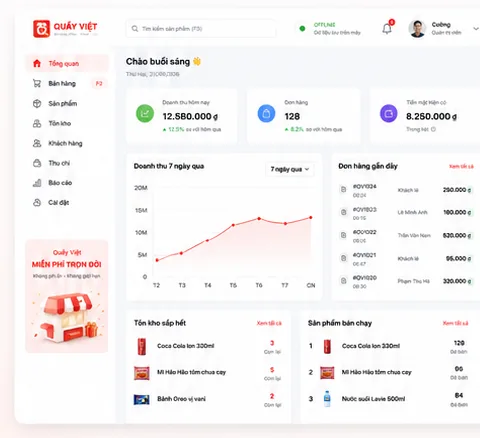
Nếu muốn có sẵn phần mềm quản lý bán hàng thay cho Excel, hãy xem phần mềm bán hàng Quầy Việt PRO: đơn hàng từ 5 triệu tại cửa hàng được tặng phần mềm này, xem chi tiết ở trang tặng phần mềm bán hàng. Bạn cũng có thể gọi hotline 0943.847.333 để được tư vấn.
Câu hỏi thường gặp
Quản lý kho hàng bằng Excel cần những sheet nào?
Nên có 4 sheet: danh mục hàng, nhập kho, xuất kho và tồn kho. Số tồn được tính tự động từ nhập trừ xuất bằng hàm SUMIF.
Hàm nào dùng để tính tồn kho trong Excel?
Dùng SUMIF để cộng tổng nhập và tổng xuất theo mã hàng, rồi lấy tổng nhập trừ tổng xuất ra tồn kho.
Khi nào nên bỏ Excel để dùng phần mềm quản lý kho?
Khi hàng hóa nhiều, có nhiều nhân viên hoặc nhiều kho, cần quét mã vạch, in hóa đơn và theo dõi công nợ thì phần mềm chuyên dụng sẽ chính xác và đỡ tốn công hơn.