Cách sao lưu driver trước khi cài lại Windows để khỏi tìm lại

Hướng dẫn sao lưu driver bằng lệnh DISM, PowerShell và cách khôi phục sau khi cài lại Windows. Lưu ý chuẩn bị sẵn driver mạng để khỏi mất Internet.
Cài lại Windows xong, máy đẹp như mới, nhưng không có Wi-Fi, màn hình độ phân giải lạ, âm thanh mất tiếng. Bạn cần tải driver, nhưng lại không có mạng để tải. Đây là tình huống rất quen thuộc với bất kỳ ai từng cài lại Windows.
Cách tránh dễ nhất là sao lưu driver ngay trước khi cài lại. Bài này hướng dẫn các cách làm bằng công cụ có sẵn của Windows, cách khôi phục sau khi cài, và những lưu ý để không dính bẫy.
Vì sao nên sao lưu driver trước khi cài lại Windows?
Windows tự nhận nhiều thiết bị và cài driver cơ bản qua Windows Update. Nhưng ngay sau khi cài xong, thường vẫn thiếu một số driver quan trọng:
- Driver mạng (Wi-Fi, LAN): thiếu cái này, bạn không có Internet để tải gì thêm.
- Driver card đồ họa: Windows chỉ cài bản cơ bản, màn hình có thể sai độ phân giải, game chạy chưa tối ưu.
- Driver âm thanh, Bluetooth, touchpad, chipset của laptop đời cũ.
- Máy cũ mà hãng không còn hỗ trợ hoặc khó tìm đúng bản driver.
Có sẵn bản sao lưu giúp bạn đưa máy về trạng thái hoạt động nhanh, đặc biệt hữu ích với máy văn phòng đời cũ.
Cách 1: Tải driver từ trang hãng và lưu vào USB
Đây là cách ổn định, sạch nhất:
- Xem tên model máy ở tem dưới đáy (laptop) hoặc tên mainboard (PC tự lắp).
- Vào trang hỗ trợ chính thức của hãng, tìm đúng model và phiên bản Windows bạn sẽ cài.
- Tải ít nhất: driver Wi-Fi/LAN, chipset, card đồ họa, âm thanh.
- Lưu tất cả vào một thư mục rồi chép vào USB.
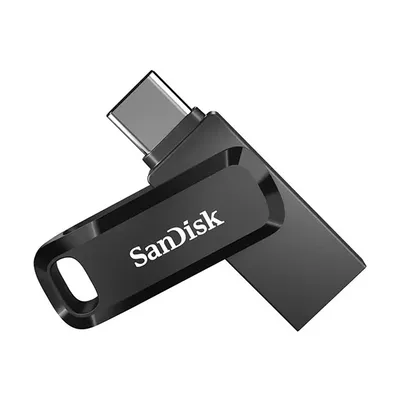
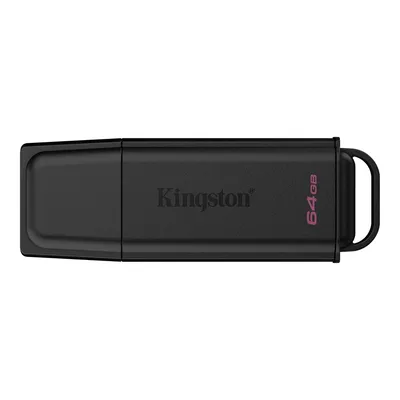
Một chiếc USB dung lượng vừa phải là đủ. Nếu bạn cần chọn USB, cửa hàng có các mẫu như SanDisk Ultra Dual Drive Go 128GB hay Kingston DataTraveler Exodia 64GB.
Cách 2: Xuất driver bằng lệnh DISM
Cách này sao lưu tất cả driver bên thứ ba đang có trong máy:
- Tạo một thư mục trống để chứa, ví dụ
D:\DriverBackup(nên là ổ không bị cài lại, hoặc USB). - Nhấn chuột phải vào nút Start, chọn Terminal (Admin) hoặc Windows PowerShell (Admin). Bấm Yes nếu được hỏi quyền.
- Gõ lệnh sau rồi nhấn Enter:
dism /online /export-driver /destination:D:\DriverBackup- Chờ lệnh chạy xong. Trong thư mục sẽ có nhiều thư mục con chứa file driver (.inf, .sys, .cat).
- Chép nguyên thư mục này ra USB hoặc ổ ngoài để an toàn.
Cách 3: Dùng PowerShell
Cũng làm ra kết quả tương tự:
- Mở PowerShell (Admin) như trên.
- Gõ lệnh:
Export-WindowsDriver -Online -Destination D:\DriverBackup- Nhấn Enter và chờ hoàn tất, rồi chép thư mục ra USB.
Hai lệnh chỉ khác cú pháp, chọn lệnh nào cũng được. Nếu thấy báo lỗi đường dẫn, kiểm tra thư mục đích đã tồn tại và ổ đĩa còn dung lượng chưa.
Khôi phục driver sau khi cài lại Windows
Cách A: Cài từng thiết bị qua Device Manager (an toàn, dễ kiểm soát)
- Cắm USB chứa thư mục
DriverBackup. - Chuột phải Start, chọn Device Manager (Trình quản lý thiết bị).
- Tìm thiết bị có dấu chấm than vàng, chuột phải, chọn Update driver (Cập nhật trình điều khiển).
- Chọn Browse my computer for drivers (Duyệt máy tính của tôi để tìm trình điều khiển).
- Trỏ tới thư mục
DriverBackup, tích Include subfolders (Bao gồm thư mục con), bấm Next.
Cách B: Cài hàng loạt bằng lệnh
- Mở PowerShell (Admin).
- Chạy lệnh (đổi đường dẫn đúng với USB của bạn):
pnputil /add-driver "E:\DriverBackup\*.inf" /subdirs /install- Chờ hoàn tất rồi khởi động lại máy.
Bài Cách cài driver cho máy tính sau khi cài Windows có thêm thứ tự cài và cách kiểm tra driver nào còn thiếu.
Những lưu ý quan trọng
- Bản sao lưu chỉ gồm driver bên thứ ba đã cài trong máy. Một số driver có sẵn trong Windows có thể không nằm trong bản xuất.
- Nên sao lưu khi máy đang hoạt động bình thường, không phải sau khi lỗi.
- Nếu đổi phiên bản Windows (ví dụ từ Windows 10 lên 11), driver cũ có thể không còn tương thích. Lúc đó nên tải driver mới từ trang hãng.
- Driver card đồ họa nên cập nhật bản mới từ NVIDIA, AMD hoặc Intel sau khi có mạng. Xem Cách cập nhật driver card đồ họa NVIDIA, AMD.
- Tuyệt đối không dùng "tool tìm driver tự động" lạ trên mạng. Chỉ dùng Windows Update và trang chính thức của hãng. Xem Cách cập nhật driver qua Windows Update.
Đừng quên sao lưu dữ liệu
Cài lại Windows có thể xóa dữ liệu trên ổ hệ thống. Ngoài driver, hãy sao lưu tài liệu, ảnh, danh bạ, khóa phần mềm... theo bài Cách sao lưu dữ liệu máy tính an toàn. Khi sẵn sàng cài lại, đọc Cách cài Windows 11 bằng USB chi tiết.
Cần hỗ trợ thêm?
Nếu bạn không tự tin cài lại Windows hoặc không tìm được driver cho máy đời cũ, hãy mang máy đến cửa hàng để kỹ thuật viên hỗ trợ. Dịch vụ sửa chữa, cài đặt kiểm tra miễn phí và báo giá trước khi thực hiện, giúp bạn tránh mất dữ liệu. Gọi 0943.847.333 để hỏi trước nếu cần.
Câu hỏi thường gặp
Sao lưu driver là gì và có cần thiết không?
Là lưu bản sao các driver đang chạy tốt trong máy ra thư mục hoặc USB. Rất tiện khi cài lại Windows, nhất là khi máy không có Internet hoặc khó tìm đúng driver cho máy cũ.
Sao lưu driver bằng cách nào đơn giản nhất?
Mở PowerShell hoặc Command Prompt bằng quyền quản trị rồi chạy lệnh xuất driver của Windows (DISM hoặc Export-WindowsDriver) đến một thư mục, sau đó chép thư mục ấy ra USB.
Sau khi cài lại Windows, khôi phục driver thế nào?
Mở Device Manager, chuột phải thiết bị cần cài, chọn Update driver rồi trỏ tới thư mục đã sao lưu; hoặc dùng lệnh pnputil để cài hàng loạt từ thư mục đó.
Sao lưu driver có thay thế việc tải driver từ trang hãng không?
Không hoàn toàn. Bản sao lưu rất hữu ích khi cần nhanh, nhưng driver mới từ trang chính thức của hãng thường được ưu tiên hơn, nhất là driver card đồ họa. Hãy giữ cả hai nếu có thể.
Cảm ơn bạn đã góp ý! Cần gỡ rối ngay? Gọi 0943.847.333 hoặc nhắn Zalo — kỹ thuật viên hỗ trợ miễn phí.