Cách tắt tự chạy USB (AutoPlay) trên Windows 11 để tránh lây mã độc
Hướng dẫn tắt AutoPlay khi cắm USB, thẻ nhớ trên Windows 11 và cách mở, quét USB an toàn để hạn chế lây mã độc từ ổ lạ.
Khi bạn cắm USB hoặc thẻ nhớ, Windows có thể tự bật hộp thoại hỏi mở thư mục, phát nhạc hay nhập ảnh - tính năng này gọi là AutoPlay (Tự phát). Nó tiện, nhưng với USB lạ thì mọi thứ “tự động” đều là chỗ để rủi ro lọt vào. Tắt AutoPlay giúp bạn chủ động quyết định khi nào mở USB, thay vì để máy đoán giùm.
Bài này hướng dẫn tắt AutoPlay trên Windows 11, cách mở USB an toàn bằng tay, và những điều tắt AutoPlay không làm được để bạn khỏi chủ quan.
AutoPlay là gì, AutoRun là gì?
AutoRun là cơ chế cũ cho phép ổ đĩa tự chạy một chương trình khi được cắm vào. Mã độc từng lợi dụng cơ chế này rất nhiều. Từ nhiều năm trước, Windows đã hạn chế AutoRun với USB thông thường, nên ngày nay bạn thường chỉ thấy AutoPlay - hộp thoại hỏi bạn muốn làm gì.
Vì vậy, tắt AutoPlay chủ yếu để:
- Tránh bấm nhầm một lựa chọn “Chạy chương trình” khi đang vội.
- Tránh để Windows tự đọc và hiển thị nội dung ổ lạ ngay lập tức.
- Hình thành thói quen: cắm xong, tự kiểm tra rồi mới mở.
Cách tắt AutoPlay trên Windows 11
- Nhấn Windows + I để mở Settings (Cài đặt).
- Chọn Bluetooth & devices (Bluetooth và thiết bị) ở cột trái.
- Chọn AutoPlay (Tự phát).
- Gạt công tắc Use AutoPlay for all media and devices (Dùng Tự phát cho tất cả phương tiện và thiết bị) sang Off (Tắt).
- Đóng cửa sổ Settings.
Nếu muốn tinh chỉnh thay vì tắt hẳn, bạn có thể để công tắc bật rồi chọn mục Removable drive (Ổ đĩa di động) và Memory card (Thẻ nhớ) sang Take no action (Không thực hiện hành động) hoặc Ask me every time (Hỏi tôi mỗi lần). Tên các mục có thể khác chút tùy phiên bản Windows.
Trên Windows 10, đường dẫn tương tự: Settings > Devices > AutoPlay.
Tắt bằng Control Panel (cách khác)
Nếu không thấy mục trong Settings, hãy mở Control Panel (Bảng điều khiển), chọn AutoPlay, bỏ chọn Use AutoPlay for all media and devices rồi bấm Save (Lưu).
Tắt cho cả văn phòng (bản Windows Pro)
Với máy dùng Windows Pro trở lên, bạn có thể dùng chính sách hệ thống: nhấn Windows + R, gõ gpedit.msc, đi tới Computer Configuration > Administrative Templates > Windows Components > AutoPlay Policies và bật chính sách Turn off AutoPlay. Bản Windows Home thường không có công cụ này. Nếu quản lý nhiều máy, bạn có thể nhờ dịch vụ IT cấu hình đồng loạt.
Cách mở và quét USB an toàn sau khi tắt AutoPlay
Sau khi cắm USB:
- Mở File Explorer bằng Windows + E.
- Tìm USB trong This PC (Máy tính này). Đừng bấm đúp ngay vào các file bên trong.
- Bấm chuột phải vào ổ USB, chọn Scan with Microsoft Defender (Quét bằng Microsoft Defender) - tên mục có thể là “Show more options” rồi tìm lệnh quét.
- Chờ quét xong. Nếu có cảnh báo, không mở file, rút USB và xem hướng dẫn xử lý ở Windows Defender có đủ diệt virus không.
- Chỉ mở các tệp mà bạn biết rõ nguồn gốc như tài liệu, ảnh.
Thêm vài dấu hiệu cần cảnh giác:
- Tệp có biểu tượng thư mục nhưng đuôi là
.exehoặc.lnk(lối tắt). Đây là thủ thuật phổ biến để lừa bạn bấm vào. - Tên file kiểu
Tai_lieu.pdf.exe- xem cách nhận biết file exe giả dạng PDF, Word. - USB đột nhiên hiện toàn lối tắt và thư mục thật biến mất.
USB lạ: vì sao tốt nhất là đừng cắm?
Có loại thiết bị trông như USB nhưng thực chất giả làm bàn phím để tự gõ lệnh vào máy; tắt AutoPlay không ngăn được kiểu này. Đọc BadUSB là gì và cách phòng tránh khi cắm USB và USB lạ nhặt được có an toàn để cắm vào không.
Quy tắc đơn giản cho văn phòng:
- Không cắm USB nhặt được hoặc USB của người lạ vào máy làm việc.
- Nếu phải nhận file từ khách, dùng email hoặc ứng dụng chia sẻ file thay vì cắm USB trực tiếp.
- Dùng một USB riêng cho việc trao đổi file bên ngoài, tránh dùng chung với USB lưu dữ liệu quan trọng.
- Bật bảo vệ chống mã độc tống tiền: xem cách bật Controlled Folder Access.
Nên có USB riêng đáng tin
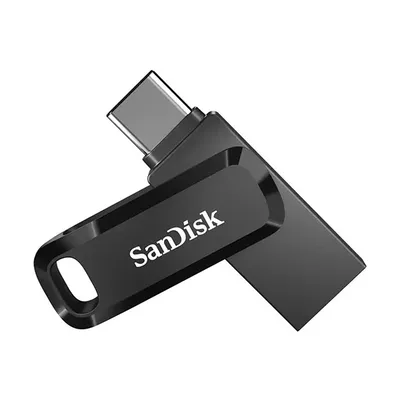
Nếu bạn cần mang dữ liệu thường xuyên, hãy dùng USB của hãng rõ nguồn gốc, tránh hàng không nhãn. Bạn có thể xem USB Kingston DataTraveler Exodia 64GB hoặc loại hai đầu USB-C và USB-A cho máy mới. Khi mã hóa USB để bảo vệ dữ liệu, xem cách mã hóa USB bằng BitLocker To Go.
Cần hỗ trợ thêm?
Nếu máy bạn nghi đã nhiễm mã độc từ USB (chạy chậm bất thường, file bị đổi tên, xuất hiện cửa sổ lạ), đừng tự xóa linh tinh. Mang tới Cường Tech ở 476 Đường CMT8, Thái Nguyên để được kiểm tra miễn phí và báo giá trước khi xử lý, hoặc gọi 0943.847.333.
Câu hỏi thường gặp
Tắt AutoPlay có làm USB không dùng được không?
Không. USB vẫn xuất hiện trong File Explorer, bạn chỉ phải tự mở thay vì để Windows hiện hộp thoại tự động.
Tắt AutoPlay có ngăn được virus từ USB không?
Chỉ giảm rủi ro bấm nhầm. Bạn vẫn cần quét USB và không mở file lạ, vì mã độc vẫn lây khi bạn tự mở tệp.
AutoPlay và AutoRun khác nhau thế nào?
AutoRun tự chạy chương trình khi cắm ổ, từng bị mã độc lợi dụng. AutoPlay chỉ hỏi bạn muốn làm gì. Windows ngày nay đã hạn chế AutoRun với USB thường.
Làm sao biết USB có virus?
Quét bằng Microsoft Defender, chú ý file lạ như lối tắt thay cho thư mục, file .exe giả dạng tài liệu. Nếu nghi ngờ, đừng mở và mang tới kỹ thuật viên.