Chuột không dây bị giật, chập chờn mất kết nối: nguyên nhân thường gặp
Chuột không dây giật, đứng hình hoặc tự ngắt kết nối? Kiểm tra pin, vị trí đầu thu, nhiễu sóng, mặt bàn và cài đặt theo từng bước dễ làm tại nhà.
Chuột không dây chập chờn thường không phải do chuột hỏng, mà do ba nhóm nguyên nhân dễ xử lý: pin yếu, đầu thu bị nhiễu hoặc đặt xa, và cài đặt hay mặt bàn không phù hợp. Bạn có thể kiểm tra từng nhóm trong vài phút mà không cần dụng cụ.
Bài này đưa ra quy trình xử lý theo thứ tự từ dễ đến khó. Nếu chuột của bạn giật chủ yếu khi cắm đầu thu vào cổng USB gần cổng khác, xem thêm bài riêng chuột không dây bị giật khi cắm gần cổng USB.
Bước 1: Kiểm tra pin và công tắc
Pin yếu là thủ phạm số một. Khi pin sắp hết, con trỏ có thể khựng, trễ hoặc mất kết nối ngẫu nhiên dù đèn vẫn sáng.
- Tắt chuột bằng công tắc ở đáy rồi bật lại.
- Thay pin mới (với chuột dùng pin AA/AAA) hoặc sạc đầy (với chuột sạc) rồi thử lại.
- Với chuột Bluetooth, xem phần trăm pin trong cài đặt, theo hướng dẫn ở bài cách xem phần trăm pin chuột, tai nghe Bluetooth.
- Dùng pin chất lượng tốt, không trộn pin cũ với pin mới.
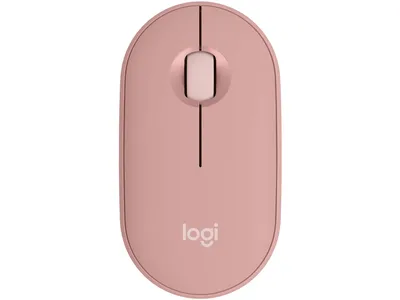
Chuột chạy pin AA lâu như Logitech Pebble Mouse 2 M350s có thể dùng rất lâu giữa các lần thay, nên khi bỗng giật, pin vẫn là điều đầu tiên cần nghi.
Bước 2: Kiểm tra đầu thu USB
Với chuột dùng đầu thu 2.4GHz, đầu thu quá xa hoặc bị che chắn sẽ làm sóng yếu đi.
- Cắm đầu thu vào cổng USB phía trước hoặc dùng cáp nối dài USB để đưa đầu thu lại gần chuột.
- Tránh cổng USB nằm ngay sau thùng máy, bị che bởi kim loại.
- Không cắm đầu thu sát ổ cứng ngoài, USB 3.0 tốc độ cao hoặc hub chưa tách nguồn, vì chúng có thể gây nhiễu. Tham khảo cách nhận biết cổng USB 2.0 và 3.0.
- Thử đổi sang cổng USB khác.
Bước 3: Kiểm tra nhiễu sóng và khoảng cách
Sóng 2.4GHz dùng chung băng tần với Wi-Fi và Bluetooth, nên môi trường nhiều thiết bị có thể gây nhiễu.
- Đặt router Wi-Fi cách đầu thu chuột một khoảng, đừng để sát nhau.
- Giữ khoảng cách chuột và đầu thu trong tầm vài chục cm đến một mét thì ổn định nhất.
- Tránh để lò vi sóng, điện thoại sạc không dây ngay cạnh khu vực làm việc.
- Nếu đầu thu bị che bởi thùng máy kim loại, dời lên mặt bàn bằng cáp nối dài.
Bạn cũng có thể đọc chuột không dây có bị trễ khi chơi game không để hiểu thêm ảnh hưởng của kết nối tới độ trễ.
Bước 4: Mặt bàn và cảm biến
Cảm biến quang học hoạt động kém trên bề mặt bóng, kính, gương hoặc vải sọc nhỏ, khiến con trỏ giật dù kết nối vẫn tốt.
- Đặt chuột lên bàn di chuột, ví dụ bàn di chuột Logitech G240.
- Lau sạch ống kính cảm biến ở đáy chuột bằng vải mềm khô.
- Kiểm tra chân trượt xem có sợi tóc hay bụi bám không.
Về vệ sinh an toàn, xem cách vệ sinh chuột và tai nghe đúng cách.
Bước 5: Kiểm tra cài đặt trên Windows
Đôi khi Windows tự tắt cổng USB để tiết kiệm điện, làm chuột mất kết nối.
- Bấm chuột phải vào nút Start, chọn Device Manager (Trình quản lý thiết bị).
- Mở mục Universal Serial Bus controllers (Bộ điều khiển USB).
- Bấm đúp vào USB Root Hub, chọn thẻ Power Management (Quản lý nguồn) nếu có.
- Bỏ chọn Allow the computer to turn off this device to save power (Cho phép máy tính tắt thiết bị này để tiết kiệm điện) rồi bấm OK.
- Khởi động lại máy và thử lại.
Tên mục có thể khác chút tùy phiên bản Windows. Nếu chuột dùng ứng dụng của hãng, kiểm tra xem ứng dụng có đang tiết kiệm pin quá mức không (tên mục có thể khác tùy hãng).
Với chuột Bluetooth, hãy xóa thiết bị khỏi danh sách rồi ghép lại: Settings (Cài đặt) > Bluetooth & devices (Bluetooth và thiết bị), bấm biểu tượng ba chấm cạnh chuột và chọn Remove device (Xóa thiết bị), sau đó thêm lại.
Khi nào nên đổi chuột hoặc mang đi kiểm tra
Nếu đã làm đủ các bước mà chuột vẫn chập chờn, hãy thử chuột trên máy khác. Nếu chuột cũng lỗi trên máy khác, nhiều khả năng do phần cứng. Khi đó:
- Kiểm tra bảo hành, đọc chính sách bảo hành.
- Nếu chuột đã cũ, nút bấm hoặc cảm biến xuống cấp, thay chuột mới có thể hợp lý hơn. Chuột như Logitech G304 Lightspeed hay M331 Silent Plus là ví dụ dòng không dây phổ biến.
- Nếu máy tính không nhận được thiết bị USB nào khác, có thể là cổng USB hoặc mainboard có vấn đề, hãy mang máy tới kỹ thuật viên.
Cần hỗ trợ thêm?
Bạn có thể mang chuột và đầu thu tới cửa hàng để thử trên máy khác, kiểm tra miễn phí. Nếu vấn đề nằm ở cổng USB hay phần mềm, hãy xem trang sửa chữa hoặc gọi 0943.847.333.
Câu hỏi thường gặp
Vì sao chuột không dây bị giật hoặc đứng hình?
Nguyên nhân thường là pin yếu, đầu thu USB đặt xa hoặc bị nhiễu, mặt bàn bóng làm cảm biến hoạt động kém, hoặc Windows tự tắt nguồn cổng USB.
Chuột không dây bị mất kết nối thì sửa thế nào?
Thay pin hoặc sạc đầy, đưa đầu thu lại gần bằng cáp nối dài, đổi cổng USB, tắt tính năng tiết kiệm điện của USB Root Hub và thử trên máy khác.
Wi-Fi có làm chuột không dây bị nhiễu không?
Có thể. Wi-Fi 2.4GHz, Bluetooth và đầu thu chuột dùng chung băng tần, nên đặt đầu thu cách xa router và các thiết bị không dây khác.
Chuột Bluetooth bị chập chờn có nên ghép lại không?
Nên. Xóa thiết bị khỏi danh sách Bluetooth rồi ghép lại, đồng thời kiểm tra pin và khoảng cách giữa chuột với máy tính.
Cảm ơn bạn đã góp ý! Cần gỡ rối ngay? Gọi 0943.847.333 hoặc nhắn Zalo — kỹ thuật viên hỗ trợ miễn phí.