Dùng bàn phím Logitech MX Keys S với MacBook: đổi phím và chuyển máy

Cách kết nối bàn phím Logitech MX Keys S với MacBook, đổi phím Option/Command, chuyển qua lại giữa MacBook và Windows, xử lý lỗi mất kết nối thường gặp.
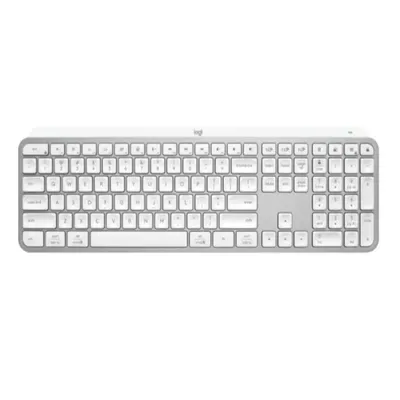
Logitech MX Keys S là bàn phím không dây full-size dùng Bluetooth hoặc đầu thu USB, pin sạc, đèn nền thông minh. Nhiều người mua về dùng với MacBook và gặp hai thắc mắc quen thuộc: bố cục phím Windows và Mac khác nhau nên phím Command, Option đâu, và làm sao chuyển nhanh giữa MacBook với máy khác.
Bài này hướng dẫn từng bước: kết nối, thiết lập phím, chuyển qua lại và xử lý lỗi. Tên các mục trong ứng dụng của hãng có thể khác theo phiên bản.
Chuẩn bị
- Bàn phím MX Keys S đã sạc pin hoặc cắm cáp sạc.
- MacBook bật Bluetooth (hoặc dùng đầu thu USB nếu MacBook có cổng phù hợp, hoặc cần bộ chuyển).
- Nên cập nhật macOS lên bản ổn định mới nhất.
Thông số cơ bản của bàn phím: bạn xem trên trang Logitech MX Keys S. Bài đánh giá cho dân văn phòng ở Logitech MX Keys S cho dân văn phòng.
Kết nối MX Keys S với MacBook qua Bluetooth
- Bật công tắc nguồn của bàn phím.
- Nhấn giữ một trong các phím Easy-Switch (số 1, 2 hoặc 3, ở hàng phím chức năng) khoảng 3 giây, đèn nhấp nháy là chế độ ghép đôi.
- Trên MacBook, mở System Settings (Cài đặt hệ thống) > Bluetooth.
- Tìm MX Keys S trong danh sách và chọn Connect (Kết nối).
- Nếu macOS hiện mã xác nhận, gõ mã đó trên bàn phím rồi nhấn Return.
- Khi đèn Easy-Switch sáng ổn định, bạn đã ghép xong.
Đổi phím cho đúng bố cục Mac
Bàn phím Windows có hàng dưới là Ctrl – Windows – Alt, còn Mac dùng Control – Option – Command. Khi cắm vào Mac, macOS thường ánh xạ như sau:
- Phím Windows hoạt động như Command.
- Phím Alt hoạt động như Option.
Vấn đề là thứ tự vật lý: trên Mac, Command nằm cạnh thanh Space nhất, còn Windows đặt Alt ở đó. Bạn có hai cách:
Cách 1: Dùng chế độ Mac của bàn phím
MX Keys S có phiên bản dành cho Mac với bố cục phù hợp. Nếu bạn dùng bản đa nền tảng, kiểm tra ứng dụng của hãng xem có tùy chọn chọn hệ điều hành cho từng kênh Easy-Switch hay không (tên mục có thể khác theo phiên bản). Nhiều bàn phím tự đổi phím chức năng khi chọn macOS.
Cách 2: Đổi phím trong macOS
- Mở System Settings (Cài đặt hệ thống) > Keyboard (Bàn phím).
- Chọn Keyboard Shortcuts (Phím tắt bàn phím) > Modifier Keys (Phím bổ trợ).
- Chọn bàn phím MX Keys S ở mục đầu danh sách.
- Đặt Option thành Command và Command thành Option nếu bạn muốn hoán đổi vị trí.
- Nhấn Done (Xong).
Thiết lập này lưu riêng cho từng bàn phím, nên bàn phím tích hợp của MacBook vẫn giữ nguyên. Xem thêm dùng bàn phím và chuột Windows với MacBook, cách chỉnh phím.
Dùng phím chức năng và đèn nền
Hàng phím F của MX Keys S mặc định có thể là phím đa phương tiện (độ sáng, âm lượng) thay vì F1–F12. Muốn dùng đúng F1–F12, thường nhấn Fn kèm phím tương ứng, hoặc đổi chế độ trong ứng dụng Logi Options+ (tên mục có thể khác).
Đèn nền thông minh tự bật khi tay bạn tiến gần bàn phím và có thể chỉnh độ sáng bằng phím riêng. Muốn tiết kiệm pin, giảm độ sáng hoặc tắt đèn khi không cần.
Chuyển nhanh giữa MacBook và máy khác
Bàn phím có ba kênh Easy-Switch. Cách dùng:
- Ghép MacBook với kênh 1, máy Windows hoặc iPad với kênh 2 (làm tương tự bước ghép đôi ở trên).
- Nhấn nhanh phím Easy-Switch tương ứng để chuyển.
- Thiết bị còn lại tự ngắt, chỉ nhận phím khi được chọn.
Nếu muốn bàn phím điều khiển đồng thời nhiều máy cùng lúc, đó không phải chức năng của Easy-Switch. Bạn nên xem tính năng của ứng dụng đi kèm hãng hoặc hỏi cửa hàng.
Xử lý lỗi thường gặp
- Bàn phím không hiện trong danh sách Bluetooth: nhấn giữ Easy-Switch lại cho tới khi đèn nhấp nháy, bật tắt Bluetooth của Mac.
- Gõ trễ hoặc mất ký tự: kiểm tra pin, tránh để bàn phím xa Mac, xa các thiết bị gây nhiễu như router. Xem chuột, bàn phím Bluetooth hay mất kết nối.
- Sai ký tự khi gõ tiếng Việt: kiểm tra kiểu gõ trong System Settings (Cài đặt hệ thống) > Keyboard (Bàn phím) > Input Sources (Nguồn đầu vào).
- Phím Command/Option nhầm vị trí: quay lại phần đổi phím ở trên.
- Ghép đôi bị kẹt: xóa MX Keys S khỏi danh sách Bluetooth của Mac rồi ghép lại từ đầu.
Mẹo giữ pin lâu
Tắt công tắc khi không dùng lâu, giảm độ sáng đèn nền và sạc định kỳ qua cổng USB-C. Thời lượng pin thực tế tùy cách dùng, hãy xem thông số hãng.
Cần hỗ trợ thêm?
Nếu bạn đang phân vân giữa các bàn phím cho MacBook, hãy ghé Cường Tech ở 476 Đường CMT8, Thái Nguyên để gõ thử, hoặc gọi 0943.847.333. Cần chọn MacBook cho bàn phím này, xem thêm MacBook Air M4.
Câu hỏi thường gặp
Logitech MX Keys S dùng được với MacBook không?
Được, kết nối qua Bluetooth. Bạn có thể đổi phím Option và Command trong cài đặt bàn phím của macOS nếu muốn khớp bố cục Mac.
Làm sao chuyển bàn phím MX Keys S giữa MacBook và máy khác?
Ghép mỗi thiết bị với một kênh Easy-Switch (1, 2 hoặc 3), rồi nhấn phím Easy-Switch tương ứng để chuyển.
Vì sao phím Command và Option bị ngược vị trí?
Bàn phím Windows đặt Alt cạnh Space, còn Mac đặt Command. Bạn đổi trong System Settings > Keyboard > Modifier Keys.
MX Keys S không hiện trong danh sách Bluetooth của Mac thì làm sao?
Nhấn giữ Easy-Switch tới khi đèn nhấp nháy, bật tắt Bluetooth của Mac, và xóa thiết bị cũ khỏi danh sách rồi ghép lại.
Cảm ơn bạn đã góp ý! Cần gỡ rối ngay? Gọi 0943.847.333 hoặc nhắn Zalo — kỹ thuật viên hỗ trợ miễn phí.