Không mở rộng được ổ C vì Extend Volume bị mờ: cách xử lý
Nút Extend Volume bị mờ khi mở rộng ổ C? Nguyên nhân do không có vùng trống liền kề hoặc bị phân vùng Recovery chắn. Hướng dẫn an toàn trong Disk Management.
Bạn mở Disk Management, bấm chuột phải vào ổ C mong muốn mở rộng dung lượng nhưng tùy chọn Extend Volume (Mở rộng ổ đĩa) bị mờ không bấm được. Đây là lỗi rất hay gặp và gần như luôn do cách Windows chia phân vùng, không phải do ổ hỏng.
Quy tắc cốt lõi: để mở rộng ổ C, phải có một vùng Unallocated (Chưa phân bổ) nằm ngay bên phải, sát cạnh ổ C. Bài này giải thích vì sao thiếu vùng này và cách tạo ra nó một cách an toàn.
Vì sao Extend Volume bị mờ
- Không có vùng Unallocated nào cả: bạn chưa thu nhỏ hay xóa phân vùng khác để lấy dung lượng.
- Vùng trống không nằm sát bên phải ổ C: vùng trống ở phía trước ổ C, hoặc ở sau một phân vùng khác chen giữa, thì Extend vẫn mờ.
- Có phân vùng Recovery (khôi phục) chen giữa ổ C và vùng trống: rất phổ biến sau khi Windows tạo phân vùng khôi phục ngay sau ổ C.
- Vùng trống là "free space" của phân vùng mở rộng: thường gặp với ổ định dạng MBR, loại vùng này không dùng để mở rộng ổ C được.
- Định dạng ổ hay loại ổ đặc biệt (ổ động, một số cấu hình RAID): tùy trường hợp.
- Bạn đang chọn nhầm ổ: chỉ phân vùng NTFS mới mở rộng được bằng công cụ có sẵn.
Bước 1: Sao lưu dữ liệu trước khi chỉnh phân vùng
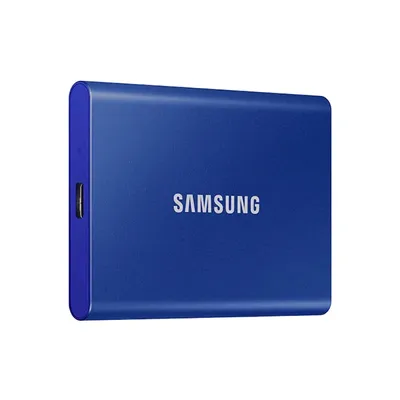
Thao tác phân vùng có rủi ro mất dữ liệu nếu bấm nhầm hoặc mất điện giữa chừng. Hãy chép dữ liệu quan trọng sang ổ khác. Xem cách sao lưu dữ liệu máy tính an toàn. Một ổ cứng di động như Samsung T7 Portable 1TB rất tiện cho việc này. Laptop cần cắm sạc để tránh tắt giữa chừng.
Bước 2: Xem sơ đồ phân vùng
- Nhấn Windows + X, chọn Disk Management (Quản lý ổ đĩa).
- Nhìn dòng dưới cùng (Disk 0 hoặc ổ chứa Windows) để thấy thứ tự các phân vùng từ trái sang phải.
- Ghi lại: ổ C nằm ở đâu, bên phải ổ C là gì (vùng Unallocated, phân vùng Recovery, hay ổ D).
Mọi cách xử lý bên dưới phụ thuộc vào thứ bạn thấy ở bên phải ổ C.
Trường hợp A: Bên phải ổ C là ổ D (ổ dữ liệu)
Muốn lấy dung lượng cho ổ C từ ổ D, bạn cần giải phóng một phần ổ D thành vùng trống sát ổ C. Windows có công cụ Shrink Volume (Thu nhỏ) nhưng nó lấy dung lượng từ cuối ổ D, nên vùng trống nằm sau ổ D chứ không sát ổ C. Cách làm đơn giản nhất bằng công cụ có sẵn:
- Chép toàn bộ dữ liệu ổ D sang nơi khác.
- Trong Disk Management, bấm chuột phải ổ D, chọn Delete Volume (Xóa ổ đĩa), xác nhận. Ổ D chuyển thành vùng Unallocated ngay sát ổ C.
- Bấm chuột phải ổ C, Extend Volume, chọn dung lượng muốn thêm, Next rồi Finish.
- Nếu còn vùng trống, tạo lại ổ D bằng New Simple Volume (Ổ đĩa đơn giản mới), rồi chép dữ liệu về.
Trường hợp B: Có phân vùng Recovery chen giữa
Nếu thứ tự là C, rồi Recovery, rồi vùng trống, thì Extend vẫn mờ vì vùng trống không sát ổ C. Phân vùng Recovery chứa công cụ khôi phục Windows, không nên xóa bừa, vì nó giúp sửa lỗi khởi động.
- Cách an toàn là dùng phần mềm quản lý phân vùng chuyên dụng, hoặc nhờ kỹ thuật viên di chuyển phân vùng Recovery.
- Hãy chỉ dùng phần mềm từ trang chính thức của nhà phát hành, tránh bản "crack" hoặc tải từ trang lạ.
- Nếu máy quan trọng và bạn chưa tự tin, hãy mang tới cửa hàng. Việc di chuyển phân vùng khi máy bị ngắt điện có thể làm hỏng khả năng khởi động.
Trường hợp C: Ổ C đầy nhưng chưa cần mở rộng ngay
Đôi khi bạn có thể giải quyết ổ C đầy mà không cần đụng tới phân vùng:
- Dọn file rác và file tạm: xem cách dọn dẹp ổ C khi bị đầy.
- Chuyển thư mục tải xuống, ảnh, video sang ổ D hoặc ổ ngoài.
- Gỡ ứng dụng ít dùng.
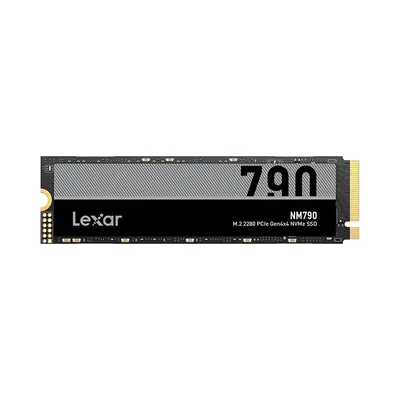
- Nếu ổ cứng quá nhỏ hoặc quá chậm, thay bằng SSD dung lượng lớn hơn như Lexar NM790 1TB để chuyển cả hệ thống sang, tùy máy có khe M.2 hay không.
Kiến thức chia lại ổ tổng quát bạn có thể xem thêm trong cách chia ổ cứng trên Windows không mất dữ liệu.
Khi nào nên dừng và nhờ kỹ thuật viên
- Bạn chưa sao lưu được dữ liệu quan trọng.
- Disk Management báo lỗi lạ, ổ hiển thị RAW hoặc không rõ phân vùng.
- Thứ tự phân vùng phức tạp (nhiều phân vùng khôi phục, ổ động, RAID).
- Máy dùng cho công việc, không được phép ngưng hoạt động.
Cần hỗ trợ thêm?
Cửa hàng có thể giúp bạn sao lưu, chia lại ổ hoặc thay SSD dung lượng lớn hơn và chuyển hệ thống sang ổ mới. Mang máy tới để kiểm tra miễn phí, báo giá trước khi làm, hoặc gọi hotline/Zalo 0943.847.333.
Câu hỏi thường gặp
Vì sao Extend Volume bị mờ ở ổ C?
Thường vì không có vùng Unallocated nằm ngay bên phải ổ C, hoặc có phân vùng Recovery/ổ D chen giữa. Windows chỉ mở rộng được khi vùng trống liền kề.
Shrink ổ D rồi có Extend ổ C được không?
Thường là không, vì vùng trống từ Shrink nằm ở cuối ổ D, không sát ổ C. Cần xóa ổ D hoặc dùng công cụ di chuyển phân vùng.
Có xóa phân vùng Recovery để mở rộng ổ C không?
Không nên xóa bừa, vì nó chứa công cụ khôi phục Windows. Hãy dùng công cụ chuyên dụng hoặc nhờ kỹ thuật viên di chuyển.
Mở rộng ổ C có mất dữ liệu không?
Mở rộng bằng Extend Volume thường không mất dữ liệu ổ C, nhưng các bước xóa/chỉnh phân vùng có rủi ro. Hãy sao lưu trước.
Cảm ơn bạn đã góp ý! Cần gỡ rối ngay? Gọi 0943.847.333 hoặc nhắn Zalo — kỹ thuật viên hỗ trợ miễn phí.