Lỗi Kernel-Power 41: máy tính tự tắt không rõ lý do
Máy tính tự tắt hoặc khởi động lại, Event Viewer ghi Kernel-Power 41? Cách đọc log, kiểm tra nguồn, nhiệt, RAM an toàn và dấu hiệu cần mang máy đi sửa.
Nếu máy tính của bạn tự tắt hoặc khởi động lại mà không báo gì, rồi mở Event Viewer thấy sự kiện Kernel-Power, Event ID 41, thì ý nghĩa là Windows khởi động lại mà trước đó chưa được tắt một cách bình thường. Bản thân dòng 41 chỉ là hậu quả, chưa nói rõ nguyên nhân.
Bài này hướng dẫn cách đọc log, loại trừ nguyên nhân từ dễ đến khó chỉ bằng công cụ có sẵn của Windows, và biết khi nào nên dừng lại để kỹ thuật viên kiểm tra phần cứng.
Kernel-Power 41 nghĩa là gì?
Windows ghi lại sự kiện này mỗi khi máy bật lại sau một lần tắt đột ngột: mất điện, treo cứng, nhấn giữ nút nguồn, hoặc máy tự reset. Thông thường mô tả có dòng "The system has rebooted without cleanly shutting down first".
Vì vậy bạn cần tìm xem điều gì xảy ra ngay trước lần tắt đó. Nguyên nhân thường gặp:
- Nguồn (PSU) yếu hoặc chập chờn, ổ điện kém.
- Quá nhiệt khiến máy tự ngắt để bảo vệ.
- RAM hoặc card màn hình lỗi, hoặc ép xung/XMP không ổn định.
- Driver hoặc BIOS lỗi, xung đột sau khi cập nhật.
- Chế độ Sleep hoặc Fast Startup gặp sự cố.
Bước 1: Đọc log trong Event Viewer
- Nhấn Windows + R, gõ eventvwr.msc rồi nhấn Enter.
- Vào Windows Logs > System.
- Bấm Filter Current Log (Lọc nhật ký hiện tại) ở bên phải, nhập 41 vào ô Event ID.
- Mở một sự kiện 41, chú ý BugcheckCode và thời gian.
- Xem các sự kiện ngay trước đó (có thể lọc thêm Event ID 6008 hoặc lỗi từ nguồn Display, disk, WHEA-Logger).
Nếu BugcheckCode là 0, máy thường tắt đột ngột mà không kịp tạo màn hình xanh. Điều này nghiêng về nguồn điện, nhiệt hoặc phần cứng. Nếu mã khác 0, máy đã bị lỗi nặng, hãy xem bài máy tính bị màn hình xanh.
Bước 2: Loại trừ nguồn điện bên ngoài
- Cắm trực tiếp vào ổ điện chắc chắn, bỏ ổ cắm nối dài đã cũ.
- Thử ổ điện khác, hoặc dây nguồn khác.
- Với laptop, thử sạc chính hãng khác và tháo thiết bị USB không cần thiết.
Nhiều trường hợp máy chập chờn chỉ vì ổ cắm lỏng. Nếu khu vực hay mất điện chớp nhoáng, bạn có thể cân nhắc bộ lưu điện, xem bộ lưu điện UPS cho máy tính có cần không.
Bước 3: Kiểm tra nhiệt độ
- Theo dõi nhiệt độ CPU, card khi máy hoạt động nặng (xem bài cách theo dõi nhiệt độ và hiệu năng máy tính).
- Nếu máy tắt khi chơi game hoặc chạy nặng, nghi ngờ quá nhiệt: quạt dính bụi, keo tản nhiệt khô.
- Thổi bụi nhẹ nhàng bên ngoài khe thoát gió. Không tháo máy nếu bạn không quen.
Xem thêm CPU nóng 90 độ: nguyên nhân và cách hạ nhiệt.
Bước 4: Tắt tùy chọn có thể gây mất ổn định
- Nếu bạn từng bật XMP/EXPO cho RAM hoặc ép xung, hãy vào BIOS đặt về mặc định (Load Optimized Defaults) để thử.
- Mở Control Panel > Power Options > Choose what the power buttons do, chọn Change settings that are currently unavailable, bỏ tick Turn on fast startup (Bật khởi động nhanh) rồi lưu.
- Chỉ cập nhật BIOS và driver từ trang chính thức của hãng máy hoặc hãng linh kiện, hoặc qua Windows Update. Không tải "công cụ sửa lỗi" từ trang lạ.
Nếu lỗi biến mất sau khi tắt XMP hoặc Fast Startup, bạn đã tìm đúng hướng.
Bước 5: Kiểm tra RAM và ổ cứng bằng công cụ của Windows
- Gõ Windows Memory Diagnostic vào ô tìm kiếm, chọn Restart now and check for problems.
- Sau khi vào lại Windows, xem kết quả trong Event Viewer.
- Mở Command Prompt (Admin) và chạy sfc /scannow để kiểm tra file hệ thống.
- Kiểm tra sức khỏe ổ cứng theo bài cách kiểm tra sức khỏe ổ cứng SSD HDD.
Khi nào nên dừng và mang máy đi kiểm tra?
- Máy tắt ngay khi vừa bật hoặc tắt lặp đi lặp lại: xem PC bật lên rồi tắt ngay sau vài giây.
- Có mùi khét, tiếng nổ lách tách hoặc nguồn rất nóng.
- Windows Memory Diagnostic báo lỗi RAM.
- Ổ cứng báo lỗi, máy tự tắt kèm tiếng lạ.
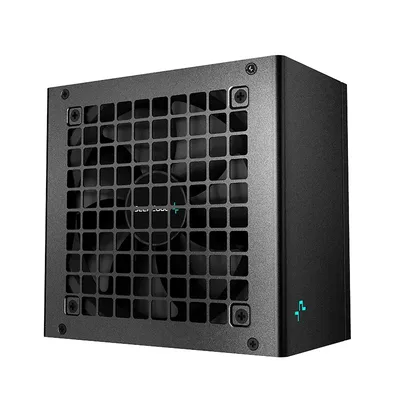
Trong các trường hợp này nguồn, RAM hoặc ổ cứng có thể đang hỏng. Đừng cố thay linh kiện khi chưa biết chắc, vì đoán sai sẽ tốn tiền. Nếu nghi nguồn yếu, bạn cũng nên đọc dấu hiệu nguồn máy tính bị hỏng.
Cần hỗ trợ thêm?
Bạn có thể mang máy tới cửa hàng để kỹ thuật viên kiểm tra miễn phí, báo giá trước khi sửa. Các nguồn dự phòng tham khảo có trong danh mục nguồn và case. Chi tiết dịch vụ tại trang sửa chữa hoặc gọi hotline 0943.847.333.
Câu hỏi thường gặp
Kernel-Power 41 là lỗi gì?
Đó là sự kiện Windows ghi lại khi máy khởi động lại mà lần trước không tắt đúng cách, ví dụ mất điện, treo cứng hoặc tự reset. Nó cho biết hậu quả, không phải nguyên nhân cụ thể.
Kernel-Power 41 do nguồn hay do RAM?
Có thể do cả hai, cũng có thể do nhiệt độ hoặc driver. Cần đọc log, kiểm tra nhiệt, thử tắt XMP và chạy Windows Memory Diagnostic để loại trừ dần.
Nên làm gì khi máy tính tự tắt liên tục?
Thử ổ điện khác, kiểm tra nhiệt độ, tắt ép xung hoặc XMP. Nếu vẫn lỗi hoặc có mùi khét, tiếng lạ thì dừng sử dụng và mang máy tới kỹ thuật viên.