Máy tính không lên nguồn sau khi mất điện đột ngột: kiểm tra những gì

PC không bật được sau khi mất điện hoặc sập nguồn: kiểm tra ổ cắm, công tắc nguồn, nút reset CMOS và dấu hiệu nguồn hỏng, kèm lúc nên gọi kỹ thuật viên.
Đang làm việc thì cúp điện, đến khi có điện lại bấm nút nguồn máy tính chẳng có phản ứng gì. Tình huống này khá phổ biến, nhất là ở những nơi điện không ổn định. Điện đột ngột tắt rồi trở lại thường kèm xung điện áp, có thể làm hỏng bộ nguồn (PSU) hoặc linh kiện khác.
Bài này đi theo thứ tự từ dễ đến khó để bạn xác định máy chỉ bị ngắt tạm thời hay đã có linh kiện hỏng. Phần chung về máy không lên nguồn bạn có thể xem thêm ở bài nguyên nhân và cách xử lý máy tính không lên nguồn. Bài này tập trung vào trường hợp ngay sau khi mất điện.
Vì sao mất điện có thể làm PC không lên?
Có ba kịch bản chính:
- Ổ cắm, ổ nối dài hoặc cầu dao bị ngắt khi điện trở lại (chuyện không hiếm). Máy chưa hỏng gì.
- Bộ nguồn bị quá áp khi điện về đột ngột. Nguồn chất lượng tốt có mạch bảo vệ nên tự ngắt, nguồn kém có thể hỏng hẳn hoặc kéo theo linh kiện khác.
- Dữ liệu hệ thống (BIOS/CMOS hoặc Windows) bị lỗi vì máy tắt giữa lúc đang ghi. Trường hợp này máy vẫn bật được nhưng không vào được Windows, khác với việc không lên nguồn hoàn toàn.
Bước 1: Kiểm tra điện đầu vào
- Xem các thiết bị khác cắm cùng ổ có hoạt động không. Cầu dao có thể đã nhảy.
- Rút dây nguồn máy tính ra, cắm thẳng vào ổ tường thay vì qua ổ nối dài.
- Nhìn công tắc I/O ở mặt sau bộ nguồn (nếu có). Gạt về vị trí I (bật).
- Thử đổi sang dây nguồn khác, ví dụ dây của máy bàn khác có cùng đầu cắm.
- Với laptop, thử củ sạc khác cùng thông số. Củ sạc cũng hay hỏng vì xung điện.
Nếu đèn báo trên mainboard (nhiều bo có đèn nhỏ báo nguồn chờ) hoặc đèn nguồn trên case sáng, nguồn vẫn đang cấp điện chờ. Nếu không có đèn nào sáng, nghi ngờ nguồn hoặc dây.
Bước 2: Xả điện và ngắt ngoại vi
Sau xung điện, đôi khi một thiết bị ngoại vi bị chập làm máy tự ngắt để bảo vệ.
- Tắt công tắc nguồn sau PSU và rút dây điện.
- Rút hết USB, ổ cứng ngoài, cáp mạng, tai nghe; chỉ giữ lại màn hình, bàn phím.
- Bấm giữ nút nguồn trên case khoảng 10 giây để xả điện còn đọng.
- Cắm lại dây, bật công tắc, bấm nguồn.
Nếu máy chạy được khi rút ngoại vi, hãy cắm lại từng món để tìm ra thiết bị gây lỗi. Có trường hợp USB hoặc hub bị hỏng sau xung điện làm sụt nguồn cả hệ thống.
Bước 3: Phân biệt không lên nguồn và lên nguồn nhưng không hình
Đây là bước nhiều người nhầm.
- Không có phản ứng gì: quạt không quay, đèn không sáng. Nghi ngờ bộ nguồn, dây nguồn, nút nguồn trên case hoặc mainboard.
- Quạt quay, đèn sáng nhưng màn hình đen: nguồn vẫn cấp điện, vấn đề thường nằm ở RAM, card đồ họa, BIOS hoặc cáp màn hình. Xem hướng khắc phục trong máy tính không lên nguồn và thử lắp lại RAM theo hướng dẫn chống tĩnh điện.
- Lên hình nhưng báo lỗi đĩa hoặc vào chế độ sửa chữa: dữ liệu hệ thống bị ảnh hưởng, nguồn không hỏng. Đừng cài lại Windows ngay nếu có dữ liệu quan trọng.
Bước 4: Thử reset BIOS (CMOS)
Nếu máy lên đèn nhưng hành xử lạ sau cúp điện, reset BIOS đôi khi giải quyết. Nhớ tắt máy, rút điện rồi mới làm.
- Mở nắp case, tìm viên pin CMOS hình tròn dẹt trên mainboard.
- Dùng ngón tay hoặc vật nhựa tháo pin, chờ khoảng 1 phút rồi lắp lại đúng chiều.
- Đóng case, cắm điện và bật máy. Có thể phải cài lại giờ và thiết lập BIOS.
Bạn có thể xem thiết lập BIOS lần đầu cho PC để chỉnh lại cho đúng. Trước khi chạm vào linh kiện, hãy chạm tay vào phần kim loại của case để xả tĩnh điện. Nếu không tự tin mở máy, nhờ kỹ thuật viên.
Dấu hiệu bộ nguồn hoặc mainboard đã hỏng
Hãy dừng thử và mang máy đi kiểm tra khi có:
- Mùi khét, tiếng nổ lách tách lúc điện về, hoặc nhìn thấy tụ phồng, vết cháy.
- Bấm nguồn thấy quạt giật một cái rồi tắt, lặp lại nhiều lần.
- Đã thử dây, ổ cắm, xả điện mà không có đèn hay quạt nào hoạt động.
- Nhiều thiết bị cùng bị hỏng trong một lần mất điện (nguồn, mainboard, ổ cứng).
Trường hợp này thường cần thử bằng nguồn tốt để xác định hỏng nguồn hay mainboard. Nguồn hỏng có thể kéo theo các linh kiện khác, nên đừng cố bật nhiều lần. Xem thêm dấu hiệu nguồn máy tính bị hỏng.
Phòng tránh cho lần sau
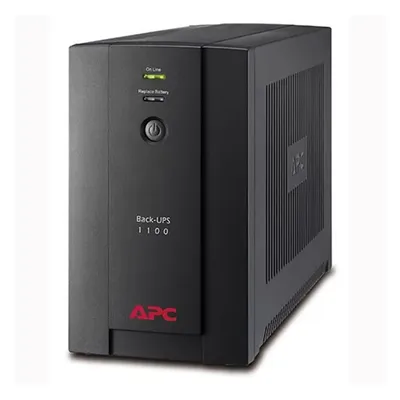
Nếu khu vực bạn hay cúp điện đột ngột, hãy dùng bộ lưu điện. Đọc bộ lưu điện UPS cho máy tính có cần không để chọn công suất hợp lý. Ngoài ra nên dùng ổ cắm chống sét có chất lượng, và đặt nguồn từ hãng uy tín khi lắp PC.
Cần hỗ trợ thêm?
Nếu đã thử các bước trên mà máy vẫn im lìm, hãy mang tới cửa hàng hoặc gọi/Zalo 0943.847.333. Dịch vụ sửa chữa kiểm tra miễn phí và báo giá trước khi sửa, kỹ thuật viên sẽ cho biết hỏng nguồn hay mainboard và có cứu được dữ liệu không.
Câu hỏi thường gặp
Mất điện đột ngột có làm hỏng máy tính không?
Có thể. Khi điện trở lại đột ngột, xung điện áp có thể làm hỏng bộ nguồn, đôi khi kéo theo mainboard hoặc ổ cứng. Dùng bộ lưu điện giúp giảm rủi ro.
Máy tính không lên nguồn sau cúp điện thì kiểm tra gì trước?
Kiểm tra ổ cắm, dây nguồn, công tắc sau bộ nguồn, rồi rút hết ngoại vi và xả điện bằng cách giữ nút nguồn 10 giây.
Có cần thay bộ nguồn sau khi mất điện không?
Chỉ khi nguồn thực sự hỏng, ví dụ không có đèn, không quạt, có mùi khét. Cần thử bằng nguồn tốt để xác định chắc chắn.
Mất điện đột ngột có mất dữ liệu không?
Dữ liệu đang ghi dở có thể hỏng, nhưng ổ SSD hoặc HDD thường vẫn còn dữ liệu. Tránh cài lại Windows ngay và nhờ kỹ thuật viên kiểm tra.
Cảm ơn bạn đã góp ý! Cần gỡ rối ngay? Gọi 0943.847.333 hoặc nhắn Zalo — kỹ thuật viên hỗ trợ miễn phí.