Webcam không nhận trên Windows 11: kiểm tra quyền và driver
Webcam cắm vào Windows 11 mà không nhận, ứng dụng báo không tìm thấy camera? Kiểm tra quyền riêng tư, Device Manager, driver, cổng USB theo từng bước dễ làm.
Webcam không lên hình trên Windows 11 thường có hai nhóm nguyên nhân: Windows đang chặn quyền truy cập camera hoặc thiết bị chưa được nhận đúng (driver, cổng USB, cáp). Phần lớn trường hợp xử lý được trong vài phút, không cần tháo máy.
Bài này đi theo thứ tự từ dễ nhất tới khó hơn. Bạn cứ làm lần lượt và thử lại webcam sau mỗi bước.
Bước 1: Kiểm tra bằng ứng dụng Camera
Trước tiên hãy xem lỗi là của webcam hay của ứng dụng họp.
- Nhấn nút Start (Bắt đầu), gõ Camera (Máy ảnh) rồi mở ứng dụng.
- Nếu thấy hình, webcam vẫn hoạt động, vấn đề nằm ở cài đặt của ứng dụng họp (Zoom, Meet, Teams). Hãy vào cài đặt video của ứng dụng và chọn đúng camera.
- Nếu báo không tìm thấy camera hoặc màn hình đen, làm tiếp các bước sau.
Bước 2: Bật quyền truy cập camera
Windows 11 cho phép tắt quyền camera toàn hệ thống hoặc theo từng ứng dụng.
- Mở Settings (Cài đặt) bằng Windows + I.
- Chọn Privacy & security (Quyền riêng tư & bảo mật).
- Kéo xuống phần App permissions (Quyền ứng dụng) rồi chọn Camera (Máy ảnh).
- Bật Camera access (Truy cập máy ảnh).
- Bật Let apps access your camera (Cho phép ứng dụng truy cập máy ảnh).
- Trong danh sách bên dưới, bật quyền cho ứng dụng bạn đang dùng. Với ứng dụng trên trình duyệt, trình duyệt cũng cần được bật quyền.
Nếu đây là máy công ty, quyền camera có thể bị quản trị viên khóa, bạn hỏi bộ phận IT. Xem thêm cách kiểm soát ứng dụng dùng camera, micro trên Windows.
Bước 3: Đóng ứng dụng đang giữ camera
Một camera tại một thời điểm thường chỉ dùng cho một ứng dụng. Nếu Zoom, Teams hay Zalo đang giữ camera, ứng dụng khác sẽ không lấy được hình. Hãy đóng các ứng dụng đó, mở Task Manager bằng Ctrl + Shift + Esc nếu cần tắt hẳn. Chi tiết xem camera đang bị ứng dụng khác sử dụng khi họp trực tuyến.
Bước 4: Kiểm tra trong Device Manager
- Nhấn chuột phải vào nút Start, chọn Device Manager (Trình quản lý thiết bị).
- Tìm mục Cameras (Máy ảnh) hoặc Imaging devices (Thiết bị hình ảnh).
- Nếu thấy webcam có dấu chấm than vàng, hoặc nằm ở mục Other devices (Thiết bị khác), driver chưa nhận đúng.
- Nhấn chuột phải vào webcam, chọn Properties (Thuộc tính) để xem tình trạng thiết bị.
- Nếu webcam bị tắt, chọn Enable device (Bật thiết bị).
Nếu không thấy webcam trong danh sách, sang bước kiểm tra cổng và cáp.
Bước 5: Thử cổng USB và cáp khác
- Cắm webcam vào một cổng USB khác, ưu tiên cổng ở mặt sau của PC (gắn trực tiếp mainboard).
- Tránh dùng hub USB giá rẻ hoặc dây nối dài khi đang kiểm tra lỗi.
- Thử webcam trên máy khác. Nếu máy khác cũng không nhận, nhiều khả năng webcam hoặc cáp bị hỏng.
- Với webcam tích hợp trên laptop, bỏ qua bước này.
Bước 6: Cập nhật hoặc cài lại driver
- Trong Device Manager, chuột phải vào webcam, chọn Update driver (Cập nhật trình điều khiển).
- Chọn Search automatically for drivers (Tự động tìm trình điều khiển).
- Nếu vẫn lỗi, chọn Uninstall device (Gỡ cài đặt thiết bị), rồi rút webcam ra, khởi động lại máy và cắm lại để Windows cài lại.
Nếu cần, vào Settings > Windows Update để cập nhật hệ thống, tham khảo cập nhật driver qua Windows Update. Với laptop, driver camera tốt nhất lấy từ trang hỗ trợ chính thức của hãng, xem cập nhật BIOS và driver laptop từ trang hãng. Đừng tải driver hoặc "tool sửa lỗi" từ trang lạ.
Bước 7: Kiểm tra phần mềm diệt virus
Một số phần mềm bảo mật có tính năng chặn webcam. Hãy mở cài đặt phần mềm đó và kiểm tra mục bảo vệ webcam hoặc camera (tên mục có thể khác theo phần mềm).
Khi nào nên mang đi kiểm tra
Nếu thử hết các bước mà webcam vẫn không nhận:
- Webcam rời không nhận trên cả máy khác: thiết bị có thể hỏng, xem điều kiện bảo hành.
- Camera laptop không xuất hiện trong Device Manager dù đã cài lại driver: có thể lỗi cáp hoặc mô-đun camera, nên để kỹ thuật viên kiểm tra thay vì tự tháo máy.
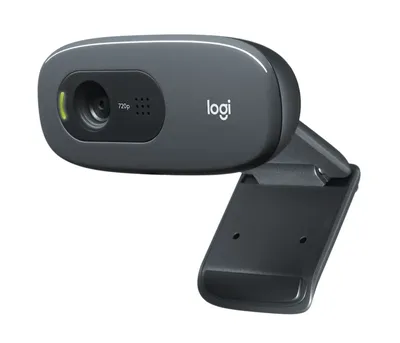
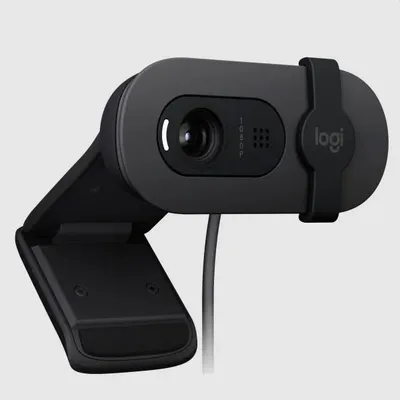
Nếu bạn đang định mua webcam mới, tham khảo so sánh Logitech C270 và Brio 100.
Cần hỗ trợ thêm?
Bạn có thể mang máy hoặc webcam tới cửa hàng, hoặc gọi hotline 0943.847.333 để được hỗ trợ. Dịch vụ sửa chữa của Cường Tech kiểm tra miễn phí và báo giá trước khi sửa.
Câu hỏi thường gặp
Vì sao Windows 11 báo không tìm thấy camera?
Thường do quyền truy cập camera bị tắt, ứng dụng khác đang giữ camera, hoặc driver chưa nhận. Hãy làm lần lượt các bước kiểm tra quyền và Device Manager.
Webcam không hiện trong Device Manager thì làm sao?
Thử cổng USB khác, tránh hub và dây nối dài, thử trên máy khác. Nếu máy khác cũng không nhận thì nhiều khả năng webcam hoặc cáp hỏng.
Camera laptop bị tắt bằng phím tắt có thể bật lại không?
Có. Nhiều laptop có phím hoặc lẫy khóa camera. Hãy kiểm tra hàng phím F và lẫy che trên viền màn hình.
Có cần tải driver webcam từ mạng không?
Hầu hết webcam USB phổ thông không cần driver riêng. Nếu cần, chỉ tải từ trang chính thức của hãng, không tải từ nguồn lạ.
Cảm ơn bạn đã góp ý! Cần gỡ rối ngay? Gọi 0943.847.333 hoặc nhắn Zalo — kỹ thuật viên hỗ trợ miễn phí.