Cách bảo vệ ảnh và video gia đình lưu trên đám mây

Cách giữ ảnh, video gia đình trên iCloud, Google Photos, OneDrive an toàn: bật xác minh 2 bước, kiểm tra chia sẻ, sao lưu thêm bản thứ hai ra ổ ngoài.
Ảnh cưới, video con tập đi, những tấm hình cuối cùng với ông bà là thứ không thể chụp lại. Nhiều gia đình giao hết cho đám mây như Google Photos, iCloud hay OneDrive và yên tâm. Đám mây rất tiện, nhưng ‘lưu trên mạng’ chưa có nghĩa là ‘an toàn tuyệt đối’: tài khoản bị chiếm, vô tình chia sẻ công khai hay lỡ tay xóa đều có thể làm mất ảnh.
Bài này hướng dẫn ba lớp bảo vệ dễ làm: khóa tài khoản chặt, kiểm soát ai xem được ảnh, và giữ thêm một bản sao ngoài đám mây.
Vì sao ảnh trên đám mây vẫn có thể mất hoặc lộ
- Tài khoản bị chiếm do mật khẩu yếu, dùng lại mật khẩu cũ hoặc bấm vào đường link giả mạo đăng nhập.
- Chia sẻ nhầm: tạo đường link chia sẻ ‘ai có link cũng xem được’ rồi quên, hoặc thêm nhầm người vào album gia đình.
- Xóa nhầm hoặc đồng bộ hai chiều: xóa ảnh trên điện thoại kéo theo xóa luôn trên đám mây.
- Hết dung lượng, hết hạn gói khiến việc sao lưu dừng mà bạn không biết.
- Mất quyền truy cập: quên mật khẩu, mất số điện thoại dùng xác minh.
Lớp 1: Khóa chặt tài khoản đám mây
- Đặt mật khẩu dài, riêng biệt cho tài khoản lưu ảnh (Google, Apple, Microsoft). Không dùng lại mật khẩu của Facebook hay Zalo. Có thể kiểm tra theo bài cách kiểm tra mật khẩu của bạn đã bị lộ hay chưa.
- Bật xác minh 2 bước trong phần bảo mật của tài khoản. Nếu dùng ứng dụng tạo mã, xem bài cách dùng Google Authenticator, Microsoft Authenticator.
- Lưu mã dự phòng ở nơi an toàn (viết tay, cất trong tủ), để vẫn đăng nhập được khi mất điện thoại. Chi tiết ở bài cách lưu mã dự phòng khi bật xác minh 2 bước.
- Cân nhắc passkey nếu thiết bị hỗ trợ: đăng nhập bằng vân tay hoặc khuôn mặt, khó bị đánh cắp hơn mật khẩu. Xem cách dùng passkey.
- Cập nhật email và số điện thoại khôi phục để có thể lấy lại tài khoản khi cần.
Lớp 2: Kiểm soát ai xem được ảnh
Mỗi dịch vụ đặt tên mục khác nhau và có thể đổi theo phiên bản, nhưng nguyên tắc giống nhau: tìm phần chia sẻ và xem lại.
- Mở mục chia sẻ trong ứng dụng (thường tên là Sharing, Chia sẻ hoặc Shared albums).
- Xem danh sách đường link công khai đã tạo và tắt những link không còn dùng.
- Xem danh sách người được mời vào album gia đình, xóa những người không còn cần xem.
- Kiểm tra quyền chỉnh sửa: người chỉ cần xem thì để quyền xem, đừng cấp quyền thêm hoặc xóa.
- Tắt tự động lưu vị trí vào ảnh nếu không cần, nhất là ảnh con nhỏ chụp ở trường, nhà. Xem cách xóa thông tin vị trí trong ảnh trước khi chia sẻ.
- Xem các ứng dụng bên thứ ba đang được phép truy cập kho ảnh và thu hồi những ứng dụng lạ theo bài cách kiểm tra ứng dụng bên thứ ba được truy cập tài khoản.
Lớp 3: Luôn có thêm một bản sao ngoài đám mây
Quy tắc 3-2-1 dễ nhớ: có ít nhất 3 bản dữ liệu, trên 2 loại thiết bị khác nhau, trong đó 1 bản để ở nơi khác. Với gia đình, bạn có thể làm đơn giản như sau:
- Bản gốc trên điện thoại hoặc máy tính.
- Bản trên đám mây (Google Photos, iCloud, OneDrive).
- Bản trên ổ cứng ngoài hoặc SSD gắn ngoài, cất ở nhà.
Cách tạo bản thứ ba trên Windows 11:
- Cắm ổ cứng ngoài hoặc SSD gắn ngoài vào máy tính.
- Tải ảnh, video về máy từ dịch vụ đám mây (hoặc dùng chức năng tải xuống toàn bộ dữ liệu của dịch vụ).
- Mở File Explorer (Trình quản lý tệp), kéo thư mục ảnh sang ổ ngoài.
- Đặt lịch nhắc mỗi tháng hoặc mỗi quý để sao chép thêm ảnh mới.
Nếu ổ ngoài có thể bị trộm hoặc cho người khác mượn, bạn có thể mã hóa dữ liệu. Với USB, tham khảo cách mã hóa USB bằng BitLocker To Go. Đừng quên thử mở vài tệp để chắc bản sao hoạt động.
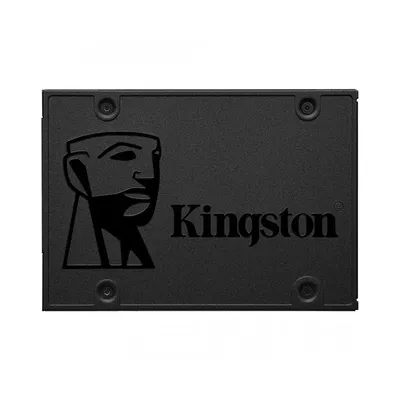
Nếu ổ cứng hiện tại không còn đủ chỗ, bạn có thể tham khảo SSD Kingston A400 960GB để lắp thêm vào máy tính, hoặc hỏi cửa hàng giải pháp lưu trữ ngoài phù hợp.
Thói quen nhỏ giúp ảnh sống lâu
- Xóa ảnh trùng, ảnh mờ định kỳ để dễ tìm và không tốn dung lượng.
- Đặt tên album theo năm hoặc sự kiện để sau này dễ sao lưu và chia sẻ.
- In những tấm ảnh quan trọng nhất ra giấy.
- Dạy người lớn tuổi trong nhà nguyên tắc: không đưa mã xác minh cho bất kỳ ai gọi điện hỏi. Xem vì sao không bao giờ được đưa mã OTP cho người khác.
Cần hỗ trợ thêm?
Nếu ổ cứng chứa ảnh gia đình bị lỗi, không nhận hoặc bạn lỡ xóa nhầm, hãy ngừng ghi thêm dữ liệu và mang tới Cường Tech để kỹ thuật viên kiểm tra miễn phí, báo giá trước khi cứu dữ liệu qua trang sửa chữa. Cần ổ lưu trữ mới, bạn gọi hotline 0943.847.333 để được tư vấn.
Câu hỏi thường gặp
Ảnh lưu trên Google Photos hay iCloud có an toàn không?
Khá an toàn nếu bạn bảo vệ tài khoản bằng mật khẩu mạnh và xác minh 2 bước. Rủi ro chủ yếu đến từ việc tài khoản bị chiếm, chia sẻ nhầm hoặc xóa nhầm, nên vẫn nên giữ thêm một bản sao ngoài đám mây.
Có cần sao lưu ảnh ra ổ cứng nếu đã dùng đám mây?
Nên có. Một bản trên ổ cứng ngoài hoặc SSD gắn ngoài giúp bạn không mất ảnh khi mất tài khoản, hết gói dung lượng hoặc đồng bộ nhầm.
Làm sao biết ai đang xem được ảnh của tôi trên đám mây?
Vào mục chia sẻ trong ứng dụng, xem danh sách link công khai và người được mời, rồi tắt link cũ và xóa người không còn cần xem.
Mất điện thoại dùng xác minh 2 bước thì lấy lại tài khoản thế nào?
Dùng mã dự phòng đã lưu từ trước hoặc làm theo quy trình khôi phục tài khoản chính thức của dịch vụ. Vì vậy hãy lưu mã dự phòng ở nơi an toàn ngay khi bật xác minh 2 bước.