Cách chép ảnh từ máy ảnh, thẻ nhớ SD sang máy tính

Hướng dẫn chép ảnh từ thẻ SD hoặc trực tiếp từ máy ảnh sang máy tính Windows 11: dùng khe đọc thẻ, đầu đọc USB, cách tìm thư mục DCIM và tránh mất ảnh.
Chép ảnh từ thẻ nhớ SD sang máy tính thực ra rất đơn giản: cắm thẻ vào máy, mở thẻ như một ổ đĩa, rồi sao chép thư mục ảnh sang ổ cứng. Điều quan trọng hơn cả là làm đúng thứ tự để không mất ảnh và biết cách xử lý khi máy không nhận thẻ.
Bài này hướng dẫn từng bước cho người mới, áp dụng trên Windows 11, với ba cách phổ biến: dùng khe đọc thẻ có sẵn, dùng đầu đọc thẻ USB, hoặc kết nối trực tiếp máy ảnh bằng dây.
Chuẩn bị trước khi chép
- Kiểm tra máy ảnh đã ghi xong ảnh và đã tắt máy trước khi rút thẻ.
- Chuẩn bị một thư mục trống trên máy tính để chép ảnh, đặt tên theo ngày hoặc sự kiện.
- Kiểm tra ổ cứng máy tính còn đủ chỗ trống. Ảnh định dạng RAW hoặc video nặng chiếm khá nhiều dung lượng.
- Nếu máy không có khe đọc thẻ SD, hãy dùng đầu đọc thẻ USB. Xem đầu đọc thẻ nhớ và cáp chuyển đổi, chọn loại nào.
Cách 1: Cắm thẻ vào khe đọc thẻ của laptop
- Tắt máy ảnh và lấy thẻ SD ra. Kiểm tra gạt khóa bảo vệ (lock) bên cạnh thẻ nếu bạn muốn tránh xóa nhầm.
- Cắm thẻ vào khe SD trên laptop theo đúng chiều (mặt có chân tiếp xúc hướng đúng, nhìn biểu tượng ở khe).
- Mở File Explorer (Trình quản lý tệp) bằng Windows + E.
- Chọn This PC (Máy tính này) ở thanh bên. Thẻ SD xuất hiện như một ổ đĩa di động.
- Mở ổ này, tìm thư mục DCIM, bên trong thường có các thư mục chứa ảnh do máy ảnh đặt tên.
- Chọn các file ảnh cần chép (Ctrl + A để chọn tất cả), nhấn Ctrl + C.
- Mở thư mục đích trên máy, nhấn Ctrl + V để dán.
- Chờ chép xong, kiểm tra vài ảnh mở được bình thường.
Nếu laptop không có khe SD, xem laptop có khe thẻ nhớ SD cho người chụp ảnh.
Cách 2: Dùng đầu đọc thẻ USB
Làm giống cách 1, chỉ khác là bạn cắm thẻ vào đầu đọc, rồi cắm đầu đọc vào cổng USB của máy tính. Cách này dùng được cho cả PC bàn. Với thẻ microSD, bạn dùng đầu đọc hỗ trợ microSD hoặc adapter đi kèm. Đầu đọc nên của hãng uy tín để tốc độ ổn định.
Cách 3: Nối trực tiếp máy ảnh bằng dây USB
- Tắt máy ảnh, cắm dây USB vào máy ảnh và máy tính.
- Bật máy ảnh. Một số máy hiện menu chọn chế độ kết nối (lưu trữ hoặc truyền ảnh), chọn kiểu truyền file nếu có.
- Máy tính nhận máy ảnh như một thiết bị. Mở File Explorer > This PC, chọn thiết bị rồi vào thư mục ảnh.
- Sao chép ảnh như các bước trên.
Tên menu trên máy ảnh khác nhau tùy hãng. Cách này chậm hơn dùng đầu đọc thẻ và tốn pin máy ảnh, nên chỉ nên dùng khi không có đầu đọc thẻ.
Cách 4: Dùng ứng dụng Ảnh (Photos) để nhập
- Cắm thẻ vào máy.
- Mở ứng dụng Photos (Ảnh) trên Windows 11.
- Chọn Import (Nhập) (tên có thể khác tùy phiên bản), chọn thiết bị là thẻ SD.
- Chọn ảnh muốn nhập và thư mục đích, rồi xác nhận.
Cách này tiện cho người mới nhưng ít kiểm soát vị trí lưu hơn so với kéo thả thủ công.
Rút thẻ an toàn sau khi chép
- Nhấp biểu tượng mũi tên nhỏ ở góc phải thanh tác vụ, tìm biểu tượng USB nếu dùng đầu đọc.
- Hoặc trong This PC, bấm chuột phải vào ổ thẻ và chọn Eject (Đẩy ra).
- Chờ thông báo cho phép tháo rồi mới rút thẻ.
Rút thẻ khi máy đang chép có thể làm hỏng thẻ hoặc mất ảnh.
Định dạng ảnh RAW và cách xem
Nếu máy ảnh chụp RAW (đuôi như .CR2, .NEF, .ARW…), Windows có thể không xem được ngay. Bạn cần codec hoặc phần mềm đọc RAW của hãng máy ảnh (tải từ trang chính thức) hoặc phần mềm chỉnh ảnh hỗ trợ. Ảnh JPEG thì xem được ngay.
Thẻ không nhận hoặc báo lỗi
- Thử cắm vào cổng USB khác hoặc đầu đọc khác.
- Lau sạch chân tiếp xúc của thẻ bằng khăn khô.
- Nếu máy báo cần định dạng thẻ (Format), đừng định dạng ngay vì sẽ mất dữ liệu. Xem USB, thẻ nhớ đòi format khi cắm vào máy.
- Nếu thẻ không hiện, đọc laptop không nhận thẻ nhớ SD.
- Nếu lỡ xóa ảnh, ngừng ghi thêm lên thẻ và xem khôi phục dữ liệu bị xóa: khi nào nên tự làm.
Sao lưu ảnh để không lo mất
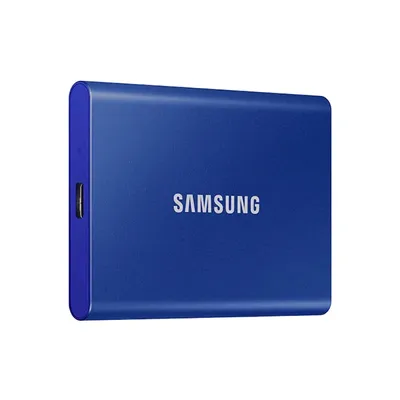
Ảnh quan trọng nên có ít nhất hai bản sao ở hai nơi khác nhau. Ví dụ một bản trên máy tính, một bản trên ổ cứng di động như SSD Samsung T7 Portable 1TB. Xem thêm cách sao lưu dữ liệu máy tính an toàn.
Cần hỗ trợ thêm?
Nếu thẻ nhớ báo lỗi và bạn lo mất ảnh quan trọng, đừng thử nhiều lần, hãy mang thẻ và máy tới cửa hàng để kỹ thuật viên kiểm tra. Cường Tech nhận sửa chữa và hỗ trợ cứu dữ liệu, kiểm tra miễn phí và báo giá trước khi làm. Gọi hoặc nhắn Zalo 0943.847.333.
Câu hỏi thường gặp
Ảnh trong thẻ SD nằm ở thư mục nào?
Thường nằm trong thư mục DCIM của thẻ, bên trong có các thư mục con do máy ảnh đặt tên.
Máy tính không có khe SD thì chép ảnh thế nào?
Dùng đầu đọc thẻ USB cắm vào cổng USB, hoặc nối trực tiếp máy ảnh với máy tính bằng dây USB.
Thẻ SD báo cần format thì có nên đồng ý không?
Không nên đồng ý ngay vì định dạng sẽ xóa dữ liệu. Hãy thử máy khác hoặc đầu đọc khác, nếu vẫn lỗi thì nhờ kỹ thuật viên kiểm tra trước.
Có nên xóa ảnh trên thẻ ngay sau khi chép không?
Chưa nên. Hãy mở kiểm tra ảnh trên máy tính, tốt nhất có thêm một bản sao lưu rồi mới xóa hoặc định dạng thẻ.
Cảm ơn bạn đã góp ý! Cần gỡ rối ngay? Gọi 0943.847.333 hoặc nhắn Zalo — kỹ thuật viên hỗ trợ miễn phí.