Cách đặt IP tĩnh cho máy in, camera trong mạng nội bộ

Hướng dẫn đặt IP tĩnh cho máy in và camera trong mạng nội bộ bằng DHCP Reservation hoặc cài trực tiếp trên thiết bị, giúp không bị mất kết nối khi đổi địa chỉ.
Máy in hay camera đang dùng bình thường bỗng không in được hoặc mất hình, thường vì địa chỉ IP của chúng bị router cấp lại và đổi sang số khác. Đặt IP tĩnh (địa chỉ cố định) giúp máy tính luôn tìm đúng thiết bị, dù khởi động lại router hay mất điện.
Có hai cách làm: gán IP cố định ngay trên router (DHCP Reservation) và cài IP thủ công trên chính thiết bị. Bài này giải thích cả hai, nên chọn cách nào, và những lỗi hay gặp. Tên menu của router, máy in hay camera có thể khác theo hãng và phiên bản.
IP tĩnh là gì và vì sao cần
Mỗi thiết bị trong mạng có một địa chỉ IP để máy tính tìm thấy nó. Thông thường router tự cấp địa chỉ này (cơ chế DHCP), nên địa chỉ có thể đổi sau mỗi lần khởi động lại. Với máy in và camera, địa chỉ đổi nghĩa là máy tính đang trỏ vào số cũ sẽ không tìm thấy thiết bị nữa. Bài máy in mạng mất kết nối sau khi đổi modem cho ví dụ thực tế.
Địa chỉ cố định cũng giúp đầu ghi hình tìm đúng camera, hoặc phần mềm quản lý tìm đúng máy in. Nếu bạn gặp thông báo trùng địa chỉ, xem lỗi trùng địa chỉ IP trong mạng.
Trước khi bắt đầu: chuẩn bị thông tin
- Xác định thiết bị đang dùng IP nào. Trên máy in, in trang cấu hình mạng hoặc xem trên màn hình. Trên camera, xem ứng dụng quản lý hoặc trang web cấu hình.
- Ghi lại địa chỉ MAC của thiết bị (thường in trên tem đáy hoặc trang cấu hình).
- Xem địa chỉ router: trên tem đáy router hoặc trong cài đặt mạng của máy tính. Đừng đoán mật khẩu của hãng, hãy xem tem đáy thiết bị hoặc tài liệu đi kèm.
- Ghi chú dải địa chỉ router đang dùng, ví dụ các thiết bị có dạng 192.168.x.x. Con số cụ thể tùy mạng nhà bạn.
Cách 1: Gán IP cố định trên router (khuyên dùng)
Đây là cách an toàn nhất vì thiết bị vẫn nhận IP tự động, nhưng router luôn đưa cùng một số cho cùng một địa chỉ MAC.
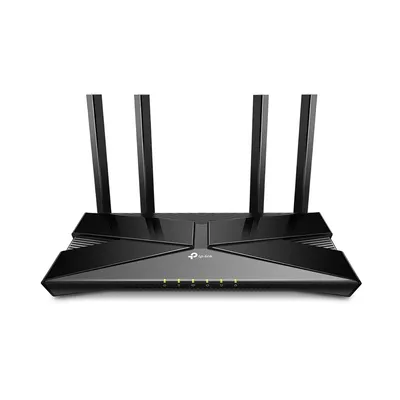
- Đăng nhập trang quản trị router. Nếu không vào được, xem không vào được trang quản trị router.
- Tìm mục có tên như DHCP, Address Reservation (Gán địa chỉ) hoặc DHCP Reservation (tên mục có thể khác).
- Chọn thiết bị trong danh sách đang kết nối hoặc nhập địa chỉ MAC của máy in/camera.
- Nhập địa chỉ IP bạn muốn gán, nằm trong dải mạng của router.
- Lưu lại và khởi động lại thiết bị (hoặc kết nối lại) để nhận IP mới.
- Kiểm tra bằng cách xem trong danh sách thiết bị của router hoặc trang cấu hình của thiết bị.
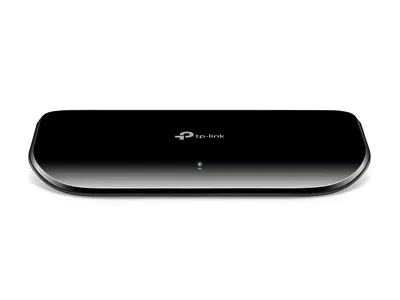
Ưu điểm là bạn quản lý tập trung, nếu đổi router sau này chỉ cần cấu hình lại ở một nơi. Nếu bạn dùng thêm switch để nối nhiều thiết bị, ví dụ switch TP-Link TL-SG1008D 8 cổng Gigabit, cách này vẫn hoạt động bình thường vì router vẫn là nơi cấp địa chỉ.
Cách 2: Cài IP thủ công trên thiết bị
Phù hợp khi router không có tính năng gán IP hoặc bạn không có quyền vào router.
- Vào trang cấu hình mạng của máy in (qua màn hình thiết bị hoặc trình duyệt) hoặc của camera (qua ứng dụng hoặc web).
- Tìm mục Network (Mạng) hoặc TCP/IP, chuyển từ DHCP / Automatic (Tự động) sang Static / Manual (Thủ công).
- Nhập đủ bốn thông tin: IP address (Địa chỉ IP), Subnet mask (Mặt nạ mạng con), Gateway (Cổng mặc định, thường là địa chỉ router) và DNS.
- IP phải cùng dải với router và không trùng thiết bị khác. Gateway nhập đúng địa chỉ router.
- Lưu và khởi động lại thiết bị.
Nếu nhập sai gateway hoặc subnet mask, thiết bị sẽ mất kết nối. Khi đó hãy đặt lại về DHCP rồi làm lại, hoặc đặt lại mạng theo hướng dẫn của hãng.
Cập nhật máy tính để tìm đúng máy in
Sau khi đặt IP tĩnh, máy tính cần biết địa chỉ mới của máy in. Trên Windows 11:
- Mở Settings (Cài đặt) > Bluetooth & devices (Bluetooth và thiết bị) > Printers & scanners (Máy in & máy quét).
- Chọn máy in, bấm Printer properties (Thuộc tính máy in).
- Mở thẻ Ports (Cổng), chọn cổng đang dùng và bấm Configure Port (Cấu hình cổng).
- Nhập địa chỉ IP mới vào ô Printer Name or IP Address (Tên máy in hoặc địa chỉ IP), bấm OK.
Nếu chưa biết cách kết nối máy in mạng, xem thêm cách kết nối máy in qua mạng LAN, Wi-Fi. Các máy in hỗ trợ mạng như HP LaserJet M211dw đều có phần cấu hình mạng riêng; xem hướng dẫn của hãng.
Lưu ý an toàn cho camera và máy in
- Đổi mật khẩu mặc định của camera và máy in, không dùng mật khẩu in trên tem hoặc dễ đoán. Xem cách bảo mật máy in mạng trong văn phòng và cách bảo mật camera Wi-Fi gia đình.
- Không mở cổng ra Internet nếu không thật sự cần, vì sẽ khiến camera dễ bị dò tìm.
- Ghi lại danh sách IP đã đặt (ví dụ máy in số này, camera số kia) để quản lý sau này.
- Với camera cửa hàng, tham khảo thêm camera Wi-Fi cho cửa hàng: kết nối và xem.
Cần hỗ trợ thêm?
Nếu văn phòng hoặc cửa hàng bạn có nhiều máy in, camera và cần cấu hình mạng gọn gàng, bên mình có dịch vụ IT cho doanh nghiệp và vận hành hệ thống IT. Bạn cũng có thể gọi 0943.847.333 để được hướng dẫn.
Câu hỏi thường gặp
IP tĩnh khác IP động ở điểm nào?
IP động do router tự cấp và có thể đổi sau mỗi lần khởi động lại. IP tĩnh là địa chỉ cố định, giúp máy tính luôn tìm đúng máy in hoặc camera.
Nên đặt IP tĩnh trên router hay trên thiết bị?
Nên đặt trên router bằng DHCP Reservation vì quản lý tập trung và ít sai sót. Chỉ cài thủ công trên thiết bị khi router không hỗ trợ.
Đặt IP tĩnh xong thiết bị mất kết nối thì làm sao?
Thường do sai subnet mask, gateway hoặc IP trùng thiết bị khác. Đặt lại thiết bị về chế độ nhận IP tự động rồi cấu hình lại, hoặc dùng cách gán IP trên router.
Có cần đặt IP tĩnh cho mọi thiết bị trong nhà không?
Không. Chỉ nên đặt cho thiết bị cần địa chỉ cố định như máy in mạng, camera, đầu ghi hình hoặc máy chủ nội bộ.
Cảm ơn bạn đã góp ý! Cần gỡ rối ngay? Gọi 0943.847.333 hoặc nhắn Zalo — kỹ thuật viên hỗ trợ miễn phí.