Cách đặt mạng Wi-Fi ưu tiên kết nối khi laptop bắt nhiều mạng

Laptop bắt nhiều Wi-Fi và cứ nối nhầm mạng yếu? Cách đặt thứ tự ưu tiên bằng lệnh netsh, tắt tự kết nối mạng không muốn và chọn băng tần 5GHz trên Windows 11.
Bạn ở nhà có hai mạng Wi-Fi (một của gia đình, một từ bộ kích sóng), hoặc ở công ty có mạng khách và mạng nội bộ. Laptop cứ tự nối vào mạng yếu hơn dù mạng tốt vẫn sóng mạnh. Đó là vì Windows chọn mạng theo thứ tự đã lưu chứ không luôn chọn mạng nhanh nhất.
Bài này hướng dẫn cách đặt mạng Wi-Fi ưu tiên trên Windows 11, tắt tự kết nối mạng không mong muốn và chọn băng tần phù hợp.
Vì sao laptop nối nhầm Wi-Fi?
- Windows lưu danh sách các mạng bạn từng kết nối và nối lại theo thứ tự ưu tiên trong danh sách đó.
- Khi nhiều mạng đều trong tầm, Windows có thể chọn mạng ghi nhớ trước, dù sóng không phải mạnh nhất.
- Nếu hai mạng có tên giống nhau (cùng SSID), laptop có thể bám vào thiết bị phát yếu.
- Mạng 2.4GHz thường sóng xa hơn nên laptop hay chọn nó thay vì 5GHz nhanh hơn.
Cách 1: Tắt tự động kết nối với mạng không mong muốn
Đây là cách đơn giản và nên thử đầu tiên.
- Mở Settings (Cài đặt) > Network & internet (Mạng & Internet) > Wi-Fi.
- Chọn Manage known networks (Quản lý mạng đã biết).
- Bấm vào mạng Wi-Fi bạn không muốn laptop tự nối.
- Bỏ chọn Connect automatically when in range (Tự động kết nối khi trong tầm phủ sóng).
- Làm tương tự cho các mạng không cần thiết khác, hoặc bấm Forget (Quên) để xóa hẳn.
Sau đó laptop sẽ chỉ tự nối vào các mạng còn bật tự động. Đây thường là cách đủ dùng cho nhà có hai ba mạng.
Cách 2: Đặt thứ tự ưu tiên bằng lệnh netsh
Cách này dùng khi bạn muốn đặt rõ mạng nào được ưu tiên trước. Cần mở Terminal với quyền quản trị.
- Nhấn chuột phải vào nút Start, chọn Terminal (Admin) (hoặc Windows PowerShell (Admin)).
- Gõ lệnh sau để xem danh sách mạng đã lưu rồi nhấn Enter:
netsh wlan show profiles
- Gõ lệnh sau để xem tên card Wi-Fi (Interface name):
netsh wlan show interfaces
Tên card thường là Wi-Fi, nhưng có thể khác.
- Đặt mạng ưu tiên cao nhất bằng lệnh (thay TenMang bằng tên mạng đúng, thay Wi-Fi bằng tên card nếu khác):
netsh wlan set profileorder name="TenMang" interface="Wi-Fi" priority=1
- Lặp lại với mạng thứ hai, đặt priority=2, và tiếp tục nếu cần.
- Kiểm tra lại bằng lệnh netsh wlan show profiles. Danh sách sẽ hiển thị theo thứ tự ưu tiên mới.
Cách 3: Chọn băng tần ưu tiên trong card Wi-Fi
Nếu router phát cả 2.4GHz và 5GHz với cùng tên mạng, bạn có thể bảo laptop ưu tiên băng tần 5GHz (nếu card hỗ trợ).
- Nhấn chuột phải Start > Device Manager (Trình quản lý thiết bị).
- Mở Network adapters (Bộ điều hợp mạng), chuột phải card Wi-Fi > Properties (Thuộc tính).
- Chọn thẻ Advanced (Nâng cao).
- Tìm dòng Preferred Band (Băng tần ưu tiên) hoặc tương tự, đổi sang Prefer 5GHz band.
- Bấm OK.
Mục này không phải máy nào cũng có, tên và tùy chọn phụ thuộc hãng card và phiên bản driver.
Cách 4: Đặt tên mạng khác nhau cho từng băng tần
Cách đơn giản và ổn định nhất là vào trang quản trị router và đặt tên riêng, ví dụ NhaToi-2.4G và NhaToi-5G. Sau đó bạn tự chọn mạng muốn nối và đặt ưu tiên cho tên cụ thể.
Tên mục và cách vào trang quản trị router khác theo hãng, nên xem tem đáy thiết bị để biết địa chỉ và thông tin đăng nhập mặc định, rồi đổi mật khẩu quản trị. Nếu bạn dùng router TP-Link, xem cách đổi mật khẩu Wi-Fi TP-Link để biết thao tác vào trang quản trị.
Chọn băng tần nào cho đúng?
- 5GHz: tốc độ cao, ít nhiễu, hợp khi ngồi gần router (cùng phòng hoặc phòng kế bên).
- 2.4GHz: sóng đi xa, xuyên tường tốt hơn, nhưng dễ bị nhiễu và tốc độ thấp hơn.
- Nếu hay bị chập chờn, đọc thêm cách đổi kênh Wi-Fi để tránh nhiễu sóng và cách đặt router để Wi-Fi mạnh nhất.
Khi nào nên đổi router hoặc dùng mesh?
Nếu bạn phải đặt ưu tiên vì sóng chỗ nào cũng yếu, giải pháp gốc là cải thiện phủ sóng chứ không chỉ chỉnh laptop:
- Nhà nhiều tầng, nhiều phòng: xem Wi-Fi mesh là gì, khi nào nên dùng.
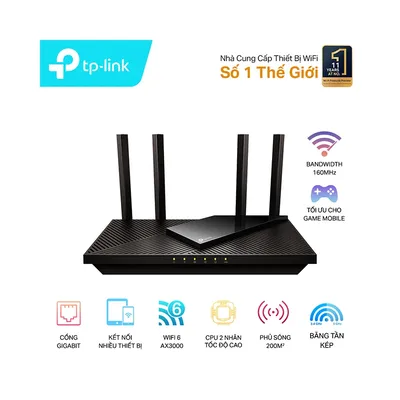
- Router quá cũ: cân nhắc router Wi-Fi 6 như TP-Link Archer AX23 hoặc Archer AX55.
- Xem cách chọn router ở cách chọn router Wi-Fi cho gia đình.
Nếu vẫn không kết nối ổn định
- Quên mạng rồi kết nối lại và nhập mật khẩu.
- Cập nhật driver Wi-Fi từ Windows Update hoặc trang của hãng máy.
- Thử với thiết bị khác để biết lỗi nằm ở laptop hay ở router.
- Tham khảo laptop không kết nối được Wi-Fi: cách sửa.
Cần hỗ trợ thêm?
Nếu laptop vẫn nối nhầm mạng hoặc hay mất sóng dù đã chỉnh, có thể card Wi-Fi hoặc anten có vấn đề. Hãy mang máy tới 476 Đường CMT8, Thái Nguyên để kiểm tra miễn phí, hoặc gọi hotline/Zalo 0943.847.333 để hỏi trước.
Câu hỏi thường gặp
Windows 11 có cho đặt Wi-Fi ưu tiên bằng giao diện không?
Giao diện Cài đặt cho bật hoặc tắt tự kết nối từng mạng, nhưng việc sắp xếp thứ tự ưu tiên thường làm bằng lệnh netsh trong Terminal với quyền quản trị. Giao diện có thể thay đổi theo bản cập nhật.
Vì sao laptop cứ nối vào Wi-Fi yếu?
Vì Windows nối mạng theo thứ tự đã lưu và theo tín hiệu, không phải lúc nào cũng chọn mạng tốt nhất. Bạn có thể đặt mạng ưu tiên hoặc tắt tự kết nối mạng không cần.
Nên chọn Wi-Fi 2.4GHz hay 5GHz?
5GHz thường nhanh hơn và ít nhiễu hơn nhưng phạm vi ngắn hơn. 2.4GHz xuyên tường tốt hơn nhưng dễ nhiễu. Chọn theo khoảng cách tới router.
Cảm ơn bạn đã góp ý! Cần gỡ rối ngay? Gọi 0943.847.333 hoặc nhắn Zalo — kỹ thuật viên hỗ trợ miễn phí.