Cách dùng Cocreator trong Paint tạo ảnh bằng AI
Hướng dẫn dùng Cocreator trong Paint trên Windows 11 để biến nét vẽ và mô tả thành ảnh AI: điều kiện máy, các bước làm, mẹo viết mô tả và lưu ý khi sử dụng.
Cocreator là tính năng trong ứng dụng Paint của Windows 11 cho phép bạn phác vài nét vẽ, nhập mô tả bằng chữ rồi để AI tạo thành ảnh hoàn chỉnh. Dù bạn không giỏi vẽ, vẫn có thể ra những hình minh họa đơn giản cho bài thuyết trình, tài liệu hay bài đăng.
Bài này hướng dẫn điều kiện cần có, các bước dùng Cocreator, mẹo viết mô tả và một số lưu ý. Tính năng AI trong Windows được Microsoft cập nhật liên tục, nên giao diện, điều kiện máy và giới hạn sử dụng có thể khác so với mô tả dưới đây.
Cocreator cần những gì
Tính năng này phụ thuộc vào phiên bản Paint, phần cứng máy và tài khoản:
- Máy chạy Windows 11 và Paint đã cập nhật bản mới (cập nhật qua Microsoft Store).
- Một số chế độ chạy trực tiếp trên máy nhờ chip NPU của dòng Copilot+ PC, một số chế độ khác có thể chạy qua dịch vụ trực tuyến. Thiết bị nào dùng được chế độ nào là tùy máy và phiên bản.
- Có thể yêu cầu đăng nhập tài khoản Microsoft và kết nối Internet.
- Có thể có giới hạn về số lượt tạo. Hãy xem thông báo trong Paint và trang chính thức của Microsoft vì điều này thay đổi theo thời gian.
Nếu bạn không thấy nút Cocreator trong Paint, hãy cập nhật ứng dụng hoặc kiểm tra xem máy có hỗ trợ không.
Các bước dùng Cocreator trong Paint
- Bấm Start (Bắt đầu), gõ Paint rồi mở ứng dụng.
- Tìm nút Cocreator trên thanh công cụ (thường có biểu tượng lấp lánh). Bấm vào để mở khung bên phải.
- Nếu được yêu cầu, đăng nhập tài khoản Microsoft và đồng ý điều khoản.
- Vẽ một phác thảo đơn giản lên khung vẽ bằng bút hoặc chuột: vài hình khối, đường nét, vị trí các vật chính. Không cần đẹp.
- Trong ô mô tả của Cocreator, nhập mô tả bằng chữ, ví dụ: "một chiếc laptop mỏng đặt trên bàn gỗ cạnh cốc cà phê, ánh sáng buổi sáng".
- Chọn phong cách (Style) nếu có, như tranh sơn dầu, hoạt hình, ảnh chụp thực tế... Tên các phong cách tùy phiên bản.
- Nếu có thanh mức độ sáng tạo hay độ bám phác thảo, kéo để cân bằng giữa việc bám nét vẽ của bạn và để AI tự do hơn.
- Bấm Create (Tạo) và chờ vài giây.
- Chọn một trong các ảnh gợi ý. Nếu chưa ưng, chỉnh mô tả hoặc phác thảo rồi bấm tạo lại.
- Bấm Add to canvas (Thêm vào khung vẽ) hoặc lưu ảnh bằng File (Tệp) > Save as (Lưu thành).
Mẹo viết mô tả để ra ảnh đúng ý
- Nêu rõ chủ thể chính và bối cảnh: vật gì, ở đâu.
- Thêm màu sắc, ánh sáng, không khí: "tông ấm", "ánh nắng chiều", "phong cách tối giản".
- Dùng câu ngắn, cụ thể, tránh một câu quá dài chứa nhiều ý.
- Phác thảo càng thể hiện đúng bố cục thì ảnh càng sát ý bạn.
- Thử vài lần với mô tả khác nhau thay vì mong một lần là hoàn hảo.
Nếu AI hiểu sai ý, xem lại cách viết mô tả tại cách viết câu lệnh prompt để AI trả lời đúng hoặc tham khảo cách làm tương tự ở dùng AI tạo ảnh minh họa từ câu mô tả.
Lưu ý khi dùng ảnh do AI tạo
- Công cụ có bộ lọc an toàn nên một số mô tả có thể bị từ chối.
- Không dùng ảnh AI để mạo danh người thật hoặc tạo thông tin sai lệch. Xem thêm nhận biết ảnh, video giả mạo deepfake do AI.
- Với ảnh dùng cho kinh doanh, hãy xem điều khoản sử dụng của Microsoft về quyền dùng ảnh tạo ra, và khai báo khi cần.
- Không nhập thông tin cá nhân hay nhạy cảm vào ô mô tả.
- Ảnh sản phẩm thật của cửa hàng nên dùng ảnh chụp thật, không nên thay bằng ảnh AI gây hiểu lầm cho khách.
Nếu cần chỉnh thêm, bạn có thể tiếp tục chú thích và vẽ trên ảnh theo cách dùng Paint vẽ và chú thích lên ảnh chụp.
Máy nào chạy tính năng AI mượt hơn
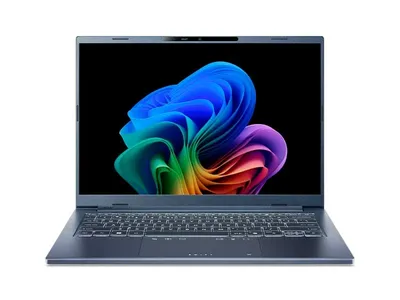
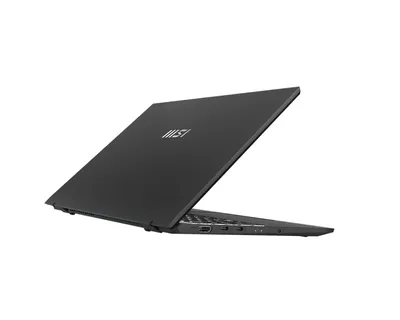
Các tính năng AI chạy trực tiếp trên máy thường cần chip có NPU mạnh, như dòng Copilot+ PC. Trong cửa hàng có một số laptop dùng chip Intel Core Ultra thế hệ mới có NPU, ví dụ Acer Swift Go 14 AI và MSI Prestige 13 AI+. Máy nào đủ điều kiện dùng đầy đủ tính năng Copilot+ thì bạn nên hỏi cửa hàng và xem thông số chính thức của hãng trước khi mua.
Cần hỗ trợ thêm?
Nếu Paint không hiện Cocreator hoặc máy bạn cần cập nhật Windows, hãy mang tới cửa hàng để kiểm tra miễn phí, xem trang sửa chữa. Bạn cũng có thể xem công cụ Build PC nếu muốn máy mạnh hơn cho các tác vụ AI, hoặc gọi hotline 0943.847.333 để được tư vấn.
Câu hỏi thường gặp
Cocreator trong Paint là gì?
Là tính năng AI trong Paint trên Windows 11 giúp bạn biến nét phác thảo và mô tả bằng chữ thành ảnh hoàn chỉnh. Cách hoạt động và điều kiện dùng có thể thay đổi theo phiên bản.
Vì sao Paint của tôi không có nút Cocreator?
Có thể Paint chưa cập nhật bản mới, máy không đủ điều kiện hoặc tính năng chưa mở ở khu vực của bạn. Hãy cập nhật Paint qua Microsoft Store và kiểm tra thông tin chính thức.
Dùng Cocreator có tốn phí không?
Điều kiện và giới hạn sử dụng có thể thay đổi theo thời gian. Bạn nên xem thông báo trong Paint và trang chính thức của Microsoft để biết chính xác.
Có dùng ảnh Cocreator tạo cho mục đích kinh doanh được không?
Hãy đọc điều khoản sử dụng của Microsoft và kiểm tra kỹ ảnh trước khi dùng. Với ảnh sản phẩm thật, nên dùng ảnh chụp thật để tránh gây hiểu lầm cho khách hàng.