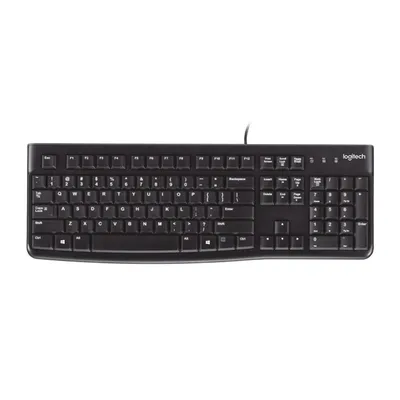
Cách dùng phím Tab, Enter, mũi tên thao tác nhanh không cần chuột

Hướng dẫn người mới dùng phím Tab, Enter, mũi tên, Space, Esc để điền biểu mẫu, chọn nút, di chuyển giữa ô nhanh hơn chuột, kèm ví dụ dễ hiểu từng bước.
Rất nhiều người chỉ dùng chuột để làm mọi việc trên máy tính, dù bàn phím có sẵn những phím giúp thao tác nhanh hơn nhiều. Bốn nhóm phím đơn giản nhất là Tab, Enter, các phím mũi tên và Space. Chỉ cần nắm vững chúng, bạn có thể điền một biểu mẫu dài, chọn nút, duyệt danh sách mà gần như không phải rời tay khỏi bàn phím.
Bài này viết cho người mới, giải thích bằng ví dụ đời thường. Bạn không cần ghi nhớ nhiều, chỉ cần thử từng phím trong khi đọc.
Phím Tab: nhảy sang ô tiếp theo
Hãy tưởng tượng một tờ đơn giấy có nhiều ô để điền, bạn điền ô này xong sẽ chuyển xuống ô tiếp theo. Phím Tab làm đúng việc đó trên máy tính: mỗi lần bấm, con trỏ nhảy sang ô, nút hoặc liên kết kế tiếp.
- Tab: đi tới mục kế tiếp.
- Shift + Tab: quay lại mục trước đó.
Ví dụ khi đăng nhập một trang web, bạn gõ tên tài khoản, bấm Tab để sang ô mật khẩu, gõ mật khẩu, rồi bấm Enter để đăng nhập. Không cần cầm chuột lần nào.
Phím Enter: xác nhận hoặc bấm nút
Enter có hai nhiệm vụ chính. Thứ nhất là xuống dòng khi gõ văn bản. Thứ hai là xác nhận, giống như bấm nút OK hoặc Gửi. Khi một nút đang được chọn (có viền sáng), bấm Enter sẽ bấm nút đó. Khi một hộp thoại hiện ra, nút mặc định thường có viền đậm hơn và Enter sẽ chọn nút đó.
Hãy thử: mở Notepad (Sổ ghi chép) từ ô tìm kiếm của menu Start, gõ một vài chữ rồi bấm Enter để xuống dòng. Sau đó đóng cửa sổ, Windows sẽ hỏi có lưu không. Bấm Tab để chọn giữa các nút, rồi Enter để xác nhận lựa chọn của bạn.
Các phím mũi tên: di chuyển và chọn
Bốn phím mũi tên (lên, xuống, trái, phải) dùng để di chuyển, tùy hoàn cảnh mà tác dụng khác nhau.
- Khi gõ văn bản: dời con trỏ sang chữ khác mà không cần bấm chuột.
- Khi xem danh sách hoặc menu: chọn mục kế tiếp hoặc mục trước đó.
- Trong bảng tính: di chuyển giữa các ô.
- Trong thư mục: chọn tập tin này sang tập tin khác trong File Explorer.
Muốn mở tập tin đang chọn trong thư mục, bấm Enter. Muốn quay lại thư mục cha, bấm Alt + mũi tên trái.
Chọn nhiều thứ cùng lúc
Giữ Shift rồi bấm mũi tên để bôi đen chữ hoặc chọn nhiều tập tin liên tiếp. Trong File Explorer, giữ Ctrl và bấm mũi tên rồi bấm Space cũng chọn từng tập tin riêng lẻ.
Phím Space và Esc
Space (phím cách dài nhất) không chỉ tạo khoảng trắng. Trên giao diện, nó thường dùng để bật tắt một ô chọn hoặc nhấn nút đang được chọn. Ví dụ khi bạn Tab tới một ô vuông cần tích, bấm Space sẽ tích hoặc bỏ tích. Trong video YouTube, Space còn tạm dừng hoặc phát tiếp.
Esc (Escape) giống như nút thoát: đóng hộp thoại, đóng menu, hủy thao tác đang làm. Nếu bạn lỡ mở nhầm thứ gì đó, bấm Esc là cách thử đầu tiên.
Ví dụ thực tế: điền biểu mẫu chỉ bằng bàn phím
Hãy áp dụng thử với một biểu mẫu đăng ký bất kỳ trên web.
- Bấm vào ô đầu tiên (họ tên) rồi gõ tên của bạn.
- Bấm Tab để sang ô tiếp theo, gõ số điện thoại.
- Bấm Tab tới ô email, gõ địa chỉ email.
- Nếu có danh sách chọn (như tỉnh thành), bấm Tab để chọn ô đó rồi dùng mũi tên lên xuống để chọn mục.
- Bấm Tab tới ô tích đồng ý, nhấn Space để tích.
- Bấm Tab tới nút gửi, nhấn Enter.
Chỉ cần tập vài lần là tay bạn sẽ quen, và tốc độ nhập liệu tăng rõ rệt.
Khi bàn phím laptop khác bàn phím rời
Một số laptop nhỏ gộp các phím mũi tên hoặc yêu cầu giữ thêm phím Fn để dùng một số chức năng. Nếu phím nào không hoạt động như mong đợi, hãy thử bấm kèm Fn. Nếu cả hàng phím không nhận hoặc kẹt, có thể bàn phím bị bẩn hoặc hỏng, bạn có thể mua thay bằng loại có dây đơn giản như Logitech K120 hoặc xem thêm combo bàn phím chuột Logitech MK275.
Học thêm phím tắt
Khi đã quen những phím cơ bản, bước tiếp theo là học các tổ hợp phím tắt. Hai bài sau là điểm khởi đầu tốt: phím tắt Windows hữu ích nhất ai cũng nên biết và các phím tắt Word giúp soạn văn bản nhanh hơn.
Cần hỗ trợ thêm?
Nếu bàn phím của bạn có phím bị liệt, gõ chữ nọ ra chữ kia hoặc nghi vào nước, hãy mang tới Cường Tech ở 476 Đường CMT8, Thái Nguyên để kiểm tra miễn phí, hoặc gọi 0943.847.333. Bạn cũng có thể xem trang sửa chữa của cửa hàng.
Câu hỏi thường gặp
Phím Tab dùng để làm gì?
Phím Tab chuyển con trỏ sang ô hoặc nút kế tiếp trong biểu mẫu, hộp thoại và trang web. Giữ Shift cùng Tab để quay lại mục trước.
Enter và Space khác nhau thế nào khi bấm nút?
Enter thường xác nhận hoặc bấm nút đang chọn, Space dùng để tích ô chọn hoặc bấm nút. Nhiều nút phản hồi với cả hai phím.
Làm sao điền biểu mẫu mà không cần chuột?
Dùng Tab để sang ô tiếp, mũi tên để chọn trong danh sách, Space để tích ô và Enter để gửi.
Phím Esc dùng để làm gì?
Esc thoát khỏi hộp thoại, menu hoặc hủy thao tác đang làm.
Cảm ơn bạn đã góp ý! Cần gỡ rối ngay? Gọi 0943.847.333 hoặc nhắn Zalo — kỹ thuật viên hỗ trợ miễn phí.