Cách in tem nhãn sản phẩm có mã vạch cho cửa hàng nhỏ

Hướng dẫn tạo và in tem nhãn có mã vạch cho hàng hóa: chọn loại mã, khổ tem, máy in, tạo mã trong Excel hoặc phần mềm, căn chỉnh và quét thử trước khi dán.
Tem nhãn có mã vạch giúp cửa hàng kiểm kho nhanh, thanh toán chỉ cần quét một lần và hạn chế nhập sai giá. Bạn không cần thiết bị đắt tiền để bắt đầu: một máy in phù hợp, giấy decal và phần mềm tạo mã là đủ. Bài này hướng dẫn quy trình từ chọn loại mã tới in và quét thử.
Cách làm khác nhau tùy việc bạn dùng phần mềm bán hàng có sẵn chức năng in tem hay tự dựng bằng Word, Excel. Bài này trình bày các cách phổ biến cho cửa hàng nhỏ.
Bước 1: Chọn loại mã vạch
- Code 128: phổ biến để đánh mã nội bộ, chứa được cả chữ và số, ngắn gọn. Hợp với cửa hàng tự đặt mã sản phẩm.
- EAN-13: mã chuẩn 13 chữ số dùng cho hàng bán lẻ; dùng cho sản phẩm bạn tự sản xuất cần đăng ký mã hợp lệ thông qua cơ quan quản lý mã số mã vạch. Hàng nhập có sẵn thường đã in mã EAN trên bao bì.
- QR code: chứa được nhiều thông tin hơn (link, thông tin liên hệ); tiện cho tem bảo hành hoặc tem dẫn đến trang sản phẩm. Xem cách tạo mã QR miễn phí.
Với nhu cầu nội bộ như quản lý kho và bán tại quầy, Code 128 đơn giản và hiệu quả nhất. Đừng tự bịa mã EAN-13 để dán lên hàng bán ra ngoài thị trường.
Bước 2: Đặt mã sản phẩm
Trước khi in, hãy chuẩn hóa mã. Một bảng tính đơn giản đủ dùng:
- Cột Mã sản phẩm (ví dụ SP0001, SP0002…): ngắn, không trùng, không dấu, không khoảng trắng.
- Cột Tên sản phẩm.
- Cột Giá bán (nếu in giá lên tem).
Nên dùng quy tắc thống nhất: theo nhóm hàng, theo năm nhập… Viết ra để cả nhân viên cùng áp dụng.
Bước 3: Chọn máy in và giấy tem
- Máy in nhiệt (in tem nhãn): in nhanh, không tốn mực, phù hợp in tem số lượng lớn. Giấy in nhiệt có thể phai theo thời gian khi gặp nóng, ánh sáng. Xem máy in nhiệt in tem nhãn vận chuyển cho shop.
- Máy in laser hoặc phun: in được lên giấy decal khổ A4 có sẵn các ô tem, dùng khi cần in ít hoặc có màu. Máy laser cho nét chữ sắc và bền; máy phun cần chọn giấy phù hợp.
- Khổ tem: chọn theo sản phẩm, ví dụ tem nhỏ cho phụ kiện, tem to hơn cho hộp. Mã vạch quá nhỏ sẽ khó quét.
Chọn giấy decal phù hợp với loại máy in (giấy cho laser khác giấy cho phun). In sai loại giấy có thể làm kẹt hoặc hỏng máy.
Bước 4: Tạo mã vạch để in
Cách A: Dùng phần mềm bán hàng
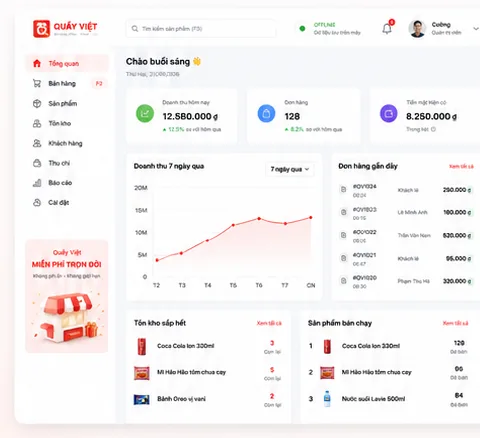
Nhiều phần mềm quản lý bán hàng có sẵn chức năng in tem mã vạch cho sản phẩm. Bạn chọn sản phẩm, khổ tem và số lượng rồi bấm in. Đây là cách ít lỗi nhất vì mã trùng khớp với dữ liệu kho. Phần mềm Quầy Việt PRO là phần mềm bán hàng cửa hàng tặng kèm với đơn từ 5 triệu.
Cách B: Dùng phông chữ mã vạch trong Word, Excel
- Cài một phông chữ mã vạch Code 128 (hoặc Code 39) hợp pháp từ nguồn đáng tin cậy.
- Trong Excel, tạo cột mã và cột "mã vạch" dùng cùng phông chữ đó.
- Với Code 39, chỉ cần đặt dấu
*ở đầu và cuối chuỗi, ví dụ*SP0001*. Code 128 cần mã hóa riêng thêm ký tự bắt đầu/kiểm tra, nên cần công thức hoặc tiện ích mã hóa; vì vậy với người mới thì Code 39 hoặc phần mềm tạo mã tiện hơn. - Dùng chức năng Mailings (Thư tín) > Labels (Nhãn) trong Word để trộn dữ liệu vào các ô tem.
Cách C: Dùng phần mềm hoặc trang tạo tem chuyên dụng
Nhiều phần mềm thiết kế tem nhãn cho phép nhập danh sách mã từ file Excel rồi in hàng loạt. Hãy chọn phần mềm có nguồn gốc rõ ràng và đọc kỹ điều khoản.
Bước 5: Căn chỉnh và in thử
- Tạo trang với đúng kích thước tem (Page Setup / Khổ giấy tùy chỉnh) và lề bằng không hoặc nhỏ nhất.
- In thử một trang giấy thường, rồi đặt lên tờ tem để kiểm tra các ô có thẳng hàng không.
- Vào Print (In) > Printer Properties (Thuộc tính máy in), chọn đúng khổ giấy và không để tự thu nhỏ (Scale: 100%, Actual size).
- Điều chỉnh vị trí tới khi chữ và mã nằm gọn trong tem.
- Mới in thật lên giấy decal.
Bước 6: Quét thử trước khi dán hàng loạt
- Dùng máy quét mã vạch hoặc app quét trên điện thoại để thử vài tem.
- Kiểm tra mã quét ra đúng với mã bạn nhập, đúng sản phẩm trong phần mềm.
- Nếu khó quét: tăng kích thước mã, tăng độ đậm khi in, tránh giấy bóng phản chiếu và kiểm tra vệt mực.
Lỗi thường gặp
- Mã vạch bị nhòe hoặc mờ: chỉnh chất lượng in, thay giấy hoặc vệ sinh đầu in.
- Tem bị lệch: chỉnh lề, kiểm tra khổ giấy khai báo trong máy in.
- Quét ra sai mã: kiểm tra phông và cách mã hóa, hoặc cài đặt máy quét.
- In mờ ở một bên: có thể do đầu in bẩn hoặc giấy đặt lệch.
Nếu máy in hoạt động không ổn định, xem máy in không in được: cách xử lý lỗi thường gặp.
Cần hỗ trợ thêm?
Cửa hàng có thể tư vấn máy in, phần mềm bán hàng và hỗ trợ cài đặt. Bạn cũng có thể xem danh mục máy in hoặc gọi 0943.847.333 để được hướng dẫn chọn thiết bị phù hợp với quy mô của bạn.
Câu hỏi thường gặp
Nên dùng mã vạch loại nào cho cửa hàng nhỏ?
Với mã nội bộ để quản lý kho và bán tại quầy, Code 128 là lựa chọn gọn và phổ biến. EAN-13 chuẩn bán lẻ cần mã số hợp lệ, không nên tự đặt bừa.
In tem mã vạch cần máy in gì?
Máy in nhiệt chuyên in tem nhanh và không tốn mực; máy in laser hoặc phun in được lên giấy decal khổ A4 khi cần số lượng ít. Chọn giấy đúng loại với từng máy.
Vì sao mã vạch in ra quét không được?
Thường do mã quá nhỏ, in mờ, lề trống quanh mã quá hẹp, giấy bóng phản chiếu hoặc mã hóa sai. Hãy phóng to mã, tăng độ đậm và in thử.
Có tự tạo mã vạch miễn phí được không?
Được, bằng phần mềm bán hàng có sẵn chức năng hoặc phông chữ mã vạch hợp pháp trong Word, Excel. Hãy dùng nguồn đáng tin cậy.