Windows 10 hết hỗ trợ: người dùng nên làm gì để máy vẫn an toàn
Windows 10 đã hết hỗ trợ cập nhật bảo mật. Hướng dẫn kiểm tra máy lên được Windows 11 không, các lựa chọn nâng cấp, thay phần cứng hoặc đổi máy và cách sao lưu.
Microsoft đã chấm dứt hỗ trợ Windows 10 vào ngày 14/10/2025, nghĩa là máy không còn được nhận bản vá bảo mật và hỗ trợ kỹ thuật thông thường. Máy vẫn bật và dùng được bình thường, nhưng càng để lâu càng dễ bị tấn công khi có lỗ hổng mới. Bạn nên có kế hoạch chuyển sang Windows 11 hoặc thay giải pháp phù hợp.
Bài này giúp bạn bình tĩnh đánh giá tình huống: máy có lên Windows 11 được không, nếu không thì làm gì.
Hết hỗ trợ nghĩa là gì?
- Không còn cập nhật bảo mật định kỳ miễn phí cho Windows 10.
- Không còn hỗ trợ kỹ thuật chính thức từ Microsoft cho các lỗi mới.
- Máy không bị khóa hay ngừng hoạt động, ứng dụng vẫn chạy.
- Rủi ro chủ yếu là bảo mật: virus, mã độc khai thác các lỗ hổng chưa được vá.
Theo thông báo của Microsoft, có chương trình cập nhật bảo mật mở rộng (ESU) với thời hạn giới hạn cho người dùng cá nhân. Đây chỉ là giải pháp tạm thời, không phải đường dài. Hãy kiểm tra thông tin mới nhất từ Microsoft trước khi quyết định.
Bước 1: Sao lưu dữ liệu trước mọi thay đổi
Dù bạn chọn hướng nào, hãy sao lưu trước. Copy tài liệu, ảnh, file quan trọng ra ổ cứng ngoài hoặc dịch vụ lưu trữ đám mây. Xem cách sao lưu dữ liệu máy tính an toàn.
Bước 2: Kiểm tra máy có nâng cấp lên Windows 11 được không
Windows 11 yêu cầu phần cứng cao hơn Windows 10. Cấu hình tối thiểu gồm CPU 64-bit tương thích, RAM 4GB, dung lượng lưu trữ 64GB, hỗ trợ TPM 2.0 và Secure Boot. Chi tiết xem cấu hình tối thiểu cài Windows 11 và TPM 2.0 là gì.
Cách kiểm tra nhanh:
- Bấm Windows + I mở Settings (Cài đặt).
- Vào Update & Security (Cập nhật & Bảo mật) > Windows Update.
- Nếu máy đủ điều kiện, bạn sẽ thấy thông báo có thể nâng cấp lên Windows 11. Nếu không, hệ thống sẽ cho biết lý do máy chưa đủ điều kiện.
- Bạn cũng có thể dùng ứng dụng PC Health Check (Kiểm tra sức khỏe PC) của Microsoft để kiểm tra.
Bước 3: Chọn hướng đi phù hợp
Hướng A: Máy đủ điều kiện, nâng cấp miễn phí lên Windows 11
Đây là lựa chọn dễ nhất. Việc nâng cấp trực tiếp từ Windows 10 thường giữ nguyên dữ liệu và ứng dụng, nhưng vẫn nên sao lưu trước. Làm theo thông báo trong Windows Update, hoặc cài mới bằng USB, xem cách cài Windows 11 bằng USB chi tiết. Đừng quên cập nhật driver và Windows sau đó, xem cách cập nhật Windows đúng cách.
Hướng B: Máy thiếu điều kiện nhỏ, nâng cấp phần cứng
Một số máy chỉ thiếu RAM hoặc ổ cứng quá nhỏ, có thể nâng cấp:
- Nâng RAM lên ít nhất 8GB để chạy mượt hơn.
- Thay ổ HDD bằng SSD để tăng tốc rõ rệt, ví dụ Kingston NV3 1TB cho PC có khe M.2 hoặc Samsung 870 EVO 500GB cho máy dùng SATA.
Nếu máy thiếu TPM 2.0 hoặc CPU quá cũ so với danh sách hỗ trợ, nâng cấp RAM, ổ cứng không giải quyết được. Hãy hỏi kỹ thuật viên để biết máy có cách nào không.
Hướng C: Máy quá cũ, nên thay máy
Nếu máy đã dùng nhiều năm, chạy chậm và không đủ điều kiện, đổi máy mới thường hợp lý hơn đầu tư thêm. Xem nâng cấp PC cũ hay mua mới và khi nào nên sửa, khi nào nên thay laptop mới.
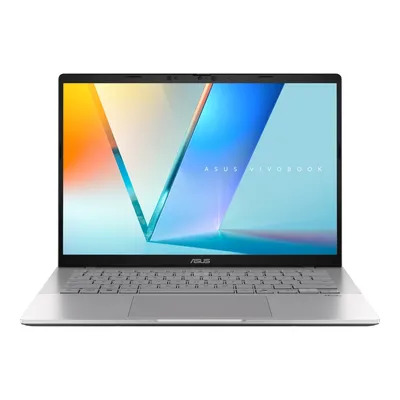
Tham khảo các mẫu như ASUS Vivobook 15 X1504VA hoặc Lenovo IdeaPad Slim 5 cho học tập, văn phòng. Cửa hàng có thu mua máy cũ, thu cũ đổi mới và hỗ trợ trả góp nếu bạn cần giảm áp lực chi phí.
Nếu chưa thể chuyển ngay, nên làm gì để an toàn hơn?
- Cập nhật bản vá mới nhất đã phát hành cho Windows 10 và trình duyệt.
- Chỉ dùng trình duyệt luôn được cập nhật, cẩn thận với email và link lạ.
- Cài và cập nhật phần mềm diệt virus. Tìm hiểu ở Windows Defender có đủ để diệt virus không.
- Không dùng máy Windows 10 cũ cho giao dịch tài chính, lưu thông tin nhạy cảm.
- Hạn chế cắm USB lạ, tải phần mềm không rõ nguồn.
- Bật xác minh 2 bước cho tài khoản quan trọng, xem cách bảo vệ tài khoản.
Doanh nghiệp, cửa hàng cần lưu ý gì?
Máy tính công việc chứa dữ liệu khách hàng và kế toán cần được ưu tiên cập nhật. Doanh nghiệp có nhiều máy nên lên kế hoạch kiểm kê, chia đợt nâng cấp. Cường Tech có các dịch vụ IT cho doanh nghiệp và vận hành hệ thống CNTT để hỗ trợ.
Cần hỗ trợ thêm?
Nếu bạn chưa chắc máy mình có lên được Windows 11 không, hãy mang máy tới cửa hàng để kỹ thuật viên kiểm tra miễn phí và tư vấn hướng phù hợp. Có thể xem thêm trang sửa chữa hoặc gọi hotline 0943.847.333.
Câu hỏi thường gặp
Windows 10 hết hỗ trợ có dùng tiếp được không?
Vẫn dùng được, nhưng không còn nhận bản vá bảo mật mới nên rủi ro virus, mã độc tăng dần. Nên lên kế hoạch chuyển sang Windows 11.
Làm sao biết máy có lên được Windows 11?
Vào Settings > Windows Update xem thông báo, hoặc dùng ứng dụng PC Health Check của Microsoft. Máy cần CPU tương thích, TPM 2.0, Secure Boot, 4GB RAM trở lên.
Nâng cấp Windows 11 có mất dữ liệu không?
Nâng cấp trực tiếp thường giữ dữ liệu và ứng dụng, nhưng vẫn nên sao lưu trước để phòng sự cố.
Máy cũ không lên được Windows 11 thì làm sao?
Có thể nâng cấp phần cứng nếu chỉ thiếu RAM hoặc ổ cứng. Nếu thiếu TPM hoặc CPU quá cũ, nên cân nhắc đổi máy hoặc hỏi kỹ thuật viên.