Cách làm thiệp mời, giấy khen đơn giản bằng Word

Hướng dẫn làm thiệp mời và giấy khen bằng Word từng bước: chọn khổ giấy, tạo viền trang, chèn hình, căn chữ đẹp và in ra đẹp mà không cần phần mềm thiết kế.
Cần một tấm thiệp mời sinh nhật, họp lớp hay một mẫu giấy khen cho lớp học, câu lạc bộ, công ty, nhưng không biết dùng phần mềm thiết kế? Chỉ với Microsoft Word, bạn hoàn toàn làm được những mẫu đơn giản mà gọn gàng, sau đó in ra giấy hoặc gửi file PDF.
Bài này đi từng bước, dùng được cho cả người mới. Tên menu theo Word bản tiếng Việt và tiếng Anh, có thể khác chút tùy phiên bản Office.
Chuẩn bị trước khi làm
Trước khi mở Word, hãy chốt vài thông tin để làm một lần là xong:
- Nội dung chữ: tiêu đề, người nhận, thời gian, địa điểm (thiệp mời) hoặc tên người nhận, thành tích, ngày tháng, chữ ký (giấy khen).
- Khổ giấy dự định in: giấy A4, A5 hay khổ khác. Giấy khen thường dùng A4 nằm ngang. Thiệp mời hay dùng A5 hoặc nửa A4.
- Hình ảnh: logo, họa tiết, ảnh nền (nếu có), lưu sẵn trên máy.
- Font chữ đẹp có dấu tiếng Việt: nếu cần, xem cách cài font chữ tiếng Việt cho Word.
Mở một tài liệu trắng theo cách tạo file Word mới và lưu đúng chỗ.
Bước 1: Chọn khổ giấy và hướng trang
- Mở thẻ Layout (Bố cục).
- Bấm Orientation (Hướng giấy) và chọn Landscape (Nằm ngang) cho giấy khen, hoặc Portrait (Đứng) cho thiệp.
- Bấm Size (Kích cỡ) và chọn khổ giấy, như A4 hoặc A5.
- Bấm Margins (Lề) > Narrow (Hẹp) để có thêm chỗ cho viền và hình.
Bước 2: Tạo viền trang cho đẹp
Viền là cách đơn giản nhất để tấm thiệp, giấy khen trông "đã thiết kế".
- Mở thẻ Design (Thiết kế), bấm Page Borders (Viền trang).
- Trong thẻ Page Border, chọn Box (Hộp) hoặc Shadow (Bóng).
- Ở mục Art (Họa tiết), chọn kiểu viền họa tiết nếu thích, hoặc chọn Style (Kiểu), Color (Màu), Width (Độ dày) cho viền kẻ.
- Bấm OK.
Với giấy khen, nên chọn viền đôi nhã nhặn, màu vàng đồng hoặc đỏ đậm. Với thiệp mời, chọn màu ăn theo chủ đề.
Bước 3: Nhập chữ và căn chỉnh
- Gõ tiêu đề (ví dụ GIẤY KHEN hoặc THƯ MỜI) ở dòng đầu.
- Chọn dòng chữ, đặt font, cỡ chữ lớn (ví dụ 36–48), in đậm và đổi màu ở thẻ Home (Trang chủ).
- Bấm Center (Căn giữa) hoặc phím Ctrl + E để căn giữa.
- Gõ các dòng nội dung, dùng cỡ chữ 16–20, giãn dòng ở Line and Paragraph Spacing (Giãn dòng) để thoáng.
- Dòng tên người nhận nên to hơn, dễ nổi bật.
Bước 4: Chèn hình, logo và họa tiết
- Mở thẻ Insert (Chèn) > Pictures (Hình ảnh) > This Device (Thiết bị này) và chọn file hình.
- Chọn hình, bấm Layout Options (Tùy chọn bố trí) (biểu tượng nhỏ cạnh hình) và chọn Behind Text (Phía sau chữ) nếu là hình nền, hoặc In Front of Text để kéo thả tự do.
- Kéo góc hình để thay đổi kích thước, giữ phím Shift để không méo tỉ lệ.
- Đặt logo ở góc hoặc giữa phía trên, hình nền nên nhạt để không che chữ.
Chi tiết các kiểu bố trí hình trong bài cách chèn ảnh vào Word và căn chỉnh.
Bước 5: Thêm ô chữ trang trí (Text box, WordArt)
Nếu muốn đặt chữ vào vị trí tùy ý (ví dụ dòng chữ ký ở góc phải):
- Mở Insert (Chèn) > Text Box (Hộp văn bản) > Draw Text Box (Vẽ hộp văn bản).
- Kéo vẽ hộp, gõ chữ, chỉnh font như chữ thường.
- Chọn hộp, vào Shape Format (Định dạng hình) > Shape Outline (Đường viền hình) > No Outline (Không viền) để ô chữ hòa vào nền.
- Với tiêu đề nghệ thuật, thử Insert > WordArt.
Bước 6: Mẹo riêng cho thiệp mời
- Dòng đầu: lời mời ngắn gọn ("Trân trọng kính mời…").
- Thông tin thời gian, địa điểm nên đặt riêng dòng, in đậm để dễ tìm.
- Thêm số điện thoại để xác nhận tham dự.
- Muốn làm thiệp gấp đôi, thiết kế trên khổ A4 ngang và chia đôi trang bằng một đường thẳng nhẹ, rồi cắt theo.
Bước 7: Mẹo riêng cho giấy khen
- Tên đơn vị cấp ở trên cùng, rồi tiêu đề GIẤY KHEN.
- Dòng thành tích viết rõ ràng, có thể chia 2–3 dòng.
- Địa điểm, ngày tháng, chức danh người ký ở góc phải dưới, chừa khoảng trống để ký tay và đóng dấu.
- Làm cho nhiều người nhận: dùng chức năng trộn thư. Xem cách trộn thư (mail merge) trong Word để làm giấy mời, giấy khen hàng loạt.
Bước 8: Xem trước và in
- Nhấn Ctrl + P để xem trước bản in.
- Kiểm tra viền có bị cắt, chữ có lệch không. Nếu viền sát mép, mở Page Borders > Options (Tùy chọn) để tăng khoảng cách tới mép giấy.
- Chọn đúng khổ giấy và loại giấy trong máy in. Giấy dày hơn (giấy bìa) cho cảm giác trang trọng, nhưng phải kiểm tra máy in có hỗ trợ.
- In thử một bản trước khi in loạt.
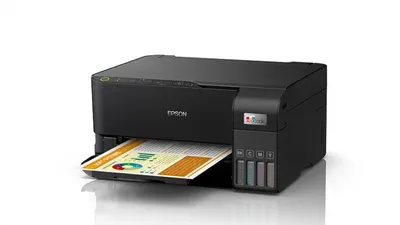
Nếu gửi online, lưu thành PDF để giữ nguyên bố cục, xem cách in tài liệu Word, PDF từ máy tính. Để chắc màu in đẹp, một chiếc máy in phun màu đa năng như Epson EcoTank L3250 là lựa chọn gọn cho gia đình, văn phòng nhỏ.
Cần hỗ trợ thêm?
Nếu bạn cần in số lượng lớn, in màu đẹp hoặc chưa biết chọn máy in nào, hãy liên hệ Cường Tech qua Zalo 0943.847.333 hoặc xem danh mục máy in. Chúng tôi cũng hỗ trợ cài đặt máy in và sửa lỗi in ấn tại cửa hàng.
Câu hỏi thường gặp
Làm thiệp mời bằng Word có đẹp không?
Hoàn toàn được nếu bạn chọn đúng khổ giấy, dùng viền trang, hình nền nhạt và tối đa 2–3 kiểu font. Mẫu đơn giản, gọn gàng thường trông chuyên nghiệp hơn mẫu nhiều họa tiết.
Làm giấy khen nên dùng khổ giấy nào?
Phổ biến nhất là A4 nằm ngang. Bạn chọn trong Layout > Orientation > Landscape rồi Size > A4.
Làm sao tạo viền cho giấy khen trong Word?
Vào Design > Page Borders, chọn kiểu viền hộp hoặc họa tiết, màu và độ dày rồi bấm OK.
Làm giấy khen cho nhiều người cùng lúc thế nào?
Dùng chức năng trộn thư (Mail Merge) trong Word để tự điền tên từng người từ danh sách Excel, đỡ phải sửa tay từng bản.
Cảm ơn bạn đã góp ý! Cần gỡ rối ngay? Gọi 0943.847.333 hoặc nhắn Zalo — kỹ thuật viên hỗ trợ miễn phí.