Cách scan tài liệu từ máy in Canon MF3010 vào máy tính
Hướng dẫn scan tài liệu bằng Canon MF3010 qua cáp USB: cài driver, dùng ứng dụng Scan của Windows hoặc tiện ích Canon, lưu PDF/JPG và sửa lỗi không quét được.
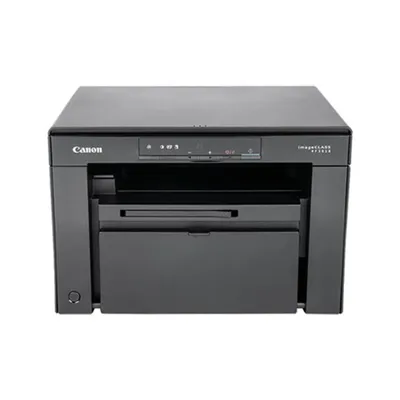
Canon imageCLASS MF3010 là máy in laser đa năng gồm in, copy và scan khổ A4. Muốn đưa tài liệu giấy vào máy tính, bạn chỉ cần cài đúng driver, đặt giấy lên kính và dùng một ứng dụng scan. Bài này hướng dẫn từng bước trên Windows 11, kèm cách lưu PDF và xử lý khi máy không quét được.
Lưu ý: máy MF3010 kết nối qua cáp USB 2.0 theo thông số trong catalog, nên bạn cần cắm trực tiếp vào máy tính, không scan qua Wi-Fi.
Chuẩn bị trước khi scan
- Cáp USB còn tốt, cắm vào cổng USB phía sau PC nếu dùng máy bàn.
- Máy in đã bật nguồn, đèn báo sáng bình thường.
- Mặt kính sạch: lau nhẹ bằng khăn mềm, khô. Vết bẩn trên kính sẽ in thành vệt đen trên bản scan.
- Driver Canon dành cho MF3010 đã cài. Nếu chưa, xem bước 1 bên dưới.
Bước 1: Cài driver Canon MF3010
- Truy cập trang hỗ trợ chính thức của Canon và tìm model imageCLASS MF3010.
- Chọn hệ điều hành đúng với máy bạn (Windows 11 64-bit hoặc Windows 10). Nếu chưa có Windows 11, bản Windows 10 thường dùng được nhưng tùy driver.
- Tải gói driver (thường gồm cả phần in và scan) và chạy file cài đặt bằng quyền quản trị.
- Khi trình cài đặt yêu cầu, bật máy in và cắm cáp USB.
- Hoàn tất rồi khởi động lại máy tính.
Chỉ tải từ trang chính hãng. Tránh trang lạ cung cấp "bản driver rút gọn" hoặc phần mềm không rõ nguồn gốc.
Bước 2: Đặt tài liệu lên kính
- Mở nắp máy.
- Đặt tài liệu úp mặt cần scan xuống kính, căn góc theo mũi tên hoặc vạch chỉ dẫn.
- Đóng nắp nhẹ nhàng, tránh làm dịch giấy.
Cách 1: Dùng ứng dụng Scan của Windows
Windows có ứng dụng miễn phí tên Scan (Quét) trong Microsoft Store, hoạt động với nhiều máy quét có driver phù hợp.
- Nhấn nút Start gõ Scan và mở ứng dụng. Nếu chưa có, cài từ Microsoft Store.
- Ở mục Scanner (Máy quét) chọn Canon MF3010 hoặc tên tương tự.
- Ở mục Source (Nguồn) chọn Flatbed (Kính phẳng).
- Chọn File type (Loại tệp): PDF, JPG hoặc PNG.
- Chọn Color mode (Chế độ màu): màu, xám hoặc đen trắng.
- Bấm Show more (Hiện thêm) để chọn độ phân giải nếu cần.
- Bấm Preview (Xem trước) để kiểm tra, sau đó bấm Scan (Quét).
- Khi xong, chọn View (Xem) hoặc mở thư mục lưu để lấy file.
Cách 2: Dùng tiện ích scan của Canon
Một số gói driver Canon kèm tiện ích riêng (tên thường có chữ Scan hoặc MF Scan). Tùy phiên bản, giao diện sẽ khác nhau, nhưng quy trình thường là:
- Mở tiện ích từ menu Start.
- Chọn loại tài liệu (văn bản, ảnh) và định dạng (PDF, JPG).
- Chọn thư mục lưu file.
- Bấm nút bắt đầu quét.
Nếu bạn không tìm thấy tiện ích sau khi cài driver, hãy dùng cách 1 hoặc xem hướng dẫn trong tài liệu kèm máy.
Chọn độ phân giải và định dạng cho đúng
- Văn bản, hợp đồng: độ phân giải trung bình (khoảng 200–300 dpi) thường đủ rõ để đọc. Có thể chọn đen trắng hoặc xám để giảm dung lượng.
- Ảnh, giấy tờ cần lưu lại: dùng màu, độ phân giải cao hơn một chút.
- Gửi email: chọn PDF và độ phân giải vừa phải để file không quá nặng.
Muốn gộp nhiều trang thành một file, hãy xem cách tạo file PDF từ ảnh chụp, ảnh scan.
Lỗi thường gặp khi scan
Ứng dụng không thấy máy quét
- Kiểm tra cáp USB, thử cổng khác.
- Mở Settings (Cài đặt) > Bluetooth & devices > Printers & scanners xem máy in có trạng thái sẵn sàng không.
- Cài lại driver theo bước 1.
Máy báo bận hoặc quét giữa chừng bị dừng
- Tắt máy in và bật lại sau 10 giây.
- Khởi động lại máy tính.
- Tạm tắt phần mềm diệt virus của bên thứ ba nếu nó chặn kết nối rồi thử lại.
Ảnh quét có vệt đen hoặc đường kẻ
- Lau sạch mặt kính và mặt dưới nắp.
- Nếu vệt vẫn còn, có thể do cụm quét bẩn hoặc hỏng, cần kỹ thuật viên kiểm tra.
Bạn có thể đọc thêm máy scan không quét được trên Windows để tìm thêm hướng xử lý chung.
Không có máy scan, dùng điện thoại được không?
Được. Điện thoại có thể scan tài liệu khá rõ nếu đủ sáng. Xem thêm cách scan tài liệu bằng điện thoại và máy in. Tuy nhiên, với nhiều trang hoặc tài liệu cần độ đều và phẳng, máy scan vẫn tiện hơn.
Cần hỗ trợ thêm?
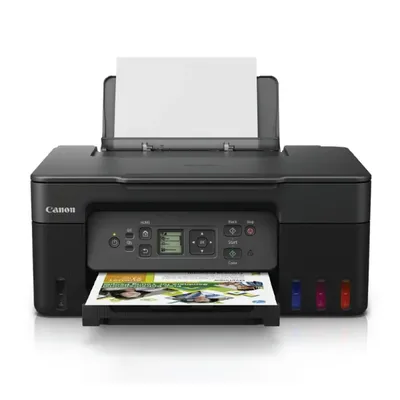
Nếu bạn vẫn không scan được, hãy mang máy in cùng máy tính tới 476 Đường CMT8, Thái Nguyên để kỹ thuật viên kiểm tra cài đặt. Cường Tech cũng có các dòng Canon MF3010 và máy in phun màu đa năng có Wi-Fi, bạn có thể gọi hotline/Zalo 0943.847.333 để hỏi thêm.
Câu hỏi thường gặp
Canon MF3010 scan bằng phần mềm nào?
Sau khi cài driver Canon, bạn có thể dùng tiện ích scan đi kèm bộ driver hoặc ứng dụng Scan có sẵn trong Windows. Tên và giao diện có thể khác tùy phiên bản.
Canon MF3010 có scan qua Wi-Fi được không?
Theo thông số trong catalog, MF3010 kết nối qua USB 2.0, nên bạn nên dùng cáp USB cắm trực tiếp vào máy tính. Muốn scan không dây hãy chọn dòng máy có Wi-Fi.
Scan xong nên lưu PDF hay JPG?
Tài liệu nhiều trang, hợp đồng nên lưu PDF. Ảnh hoặc giấy tờ một mặt có thể lưu JPG. Chọn độ phân giải vừa phải để file không quá nặng.
Cảm ơn bạn đã góp ý! Cần gỡ rối ngay? Gọi 0943.847.333 hoặc nhắn Zalo — kỹ thuật viên hỗ trợ miễn phí.