Cách xem ai đang dùng trộm Wi-Fi và chặn thiết bị lạ

Wi-Fi nhà chậm bất thường? Hướng dẫn xem danh sách thiết bị đang kết nối vào router, nhận ra thiết bị lạ, chặn và đổi mật khẩu đúng cách.
Mạng chậm bất thường, đèn router nhấp nháy liên tục trong khi cả nhà đã ngủ, những dấu hiệu đó khiến nhiều người nghi có người dùng ké Wi-Fi. Cách kiểm tra khá đơn giản: đăng nhập vào trang quản trị router, xem danh sách thiết bị đang kết nối rồi đối chiếu với thiết bị của gia đình. Nếu thấy thiết bị lạ, bạn có thể chặn và đổi mật khẩu để loại họ ra.
Bài này hướng dẫn theo trình tự dễ làm cho cả người chưa rành mạng. Giao diện mỗi hãng router khác nhau, nhưng các mục cần tìm khá giống nhau.
Trước khi nghi ngờ, hãy loại trừ nguyên nhân khác
Mạng chậm chưa chắc do bị dùng trộm. Một số nguyên nhân phổ biến là:
- Gói cước nhà mạng thấp hoặc đường truyền đang có sự cố.
- Router đặt xa, nhiều tường cản. Xem cách đặt router để Wi-Fi mạnh nhất.
- Quá nhiều thiết bị cùng kết nối, như bài bao nhiêu thiết bị kết nối thì Wi-Fi bị quá tải.
- Máy đang tự cập nhật hoặc tải dữ liệu nền.
Sau khi loại trừ, bạn mới kiểm tra danh sách thiết bị.
Cách xem danh sách thiết bị đang dùng Wi-Fi
- Kết nối điện thoại hoặc laptop vào Wi-Fi nhà bạn.
- Mở trình duyệt, nhập địa chỉ quản trị router. Địa chỉ thường in ở mặt dưới router, ví dụ dạng 192.168.x.1 hoặc một tên miền của hãng.
- Đăng nhập bằng tài khoản quản trị. Thông tin mặc định cũng thường in dưới router. Nếu từng đổi thì dùng mật khẩu bạn đã đặt.
- Tìm mục Danh sách thiết bị (Device list / Client list / Connected devices) hoặc Thiết bị kết nối. Với một số router, mục này nằm ở Trạng thái (Status) hoặc Mạng của tôi (Network map).
- Xem tên thiết bị, địa chỉ IP, địa chỉ MAC và thời gian kết nối.
- Đối chiếu với các thiết bị trong nhà: điện thoại, laptop, tivi, máy tính bảng, loa thông minh, camera, máy in.
Cách nhận ra thiết bị lạ
Tên thiết bị đôi khi khó đọc, ví dụ tên chip hay mã model. Bạn có thể:
- So sánh địa chỉ MAC: trên điện thoại vào phần thông tin Wi-Fi để xem địa chỉ MAC của máy, rồi so với danh sách router.
- Chú ý các thiết bị không rõ tên hoặc kết nối đúng lúc nhà bạn không có ai.
- Lưu ý một số điện thoại bật tính năng MAC riêng tư nên hiển thị địa chỉ khác nhau theo từng mạng.
Nếu chưa chắc, đừng vội chặn mà hãy ghi lại và theo dõi thêm.
Cách chặn thiết bị lạ
Cách 1: Chặn bằng địa chỉ MAC
- Trong trang quản trị, tìm Kiểm soát truy cập (Access Control), Lọc MAC (MAC Filter) hoặc Chặn thiết bị (Block).
- Chọn thiết bị lạ trong danh sách và chọn Chặn (Block), hoặc thêm địa chỉ MAC vào danh sách đen.
- Lưu cài đặt.
Cách này nhanh, nhưng người dùng biết kỹ thuật có thể đổi địa chỉ MAC, nên chỉ nên coi là biện pháp tạm thời.
Cách 2: Đổi mật khẩu Wi-Fi (khuyến nghị)
- Vào mục Wi-Fi hoặc Không dây (Wireless) trong trang quản trị.
- Đặt mật khẩu mới dài, khó đoán, gồm chữ hoa, chữ thường, số và ký tự đặc biệt.
- Nếu có lựa chọn, chọn chuẩn bảo mật WPA3 hoặc WPA2/WPA3. Nếu thiết bị cũ không hỗ trợ, dùng WPA2-PSK (AES).
- Lưu cài đặt. Router sẽ ngắt toàn bộ thiết bị, bạn cần nhập mật khẩu mới cho các thiết bị trong nhà.
Hướng dẫn riêng cho từng hãng bạn có thể xem đổi mật khẩu Wi-Fi TP-Link hoặc đổi tên và mật khẩu Wi-Fi modem nhà mạng.
Cách 3: Tắt WPS và đổi mật khẩu quản trị
Nếu mật khẩu quản trị router vẫn là mặc định, người ngoài có thể vào chỉnh. Hãy đổi mật khẩu quản trị, tắt WPS và cập nhật firmware theo cách bảo mật router: đổi mật khẩu quản trị, tắt WPS.
Các biện pháp lâu dài
- Đặt mật khẩu Wi-Fi riêng cho khách bằng mạng khách (Guest network) nếu router có hỗ trợ, không cho khách dùng mạng chính.
- Cập nhật firmware router định kỳ.
- Đừng chia sẻ mật khẩu Wi-Fi công khai, đặc biệt dạng mã QR dán cửa.
- Với nhà có nhiều tầng, cân nhắc router mạnh hơn hoặc hệ thống mesh để không phải “chia sẻ” sóng yếu.
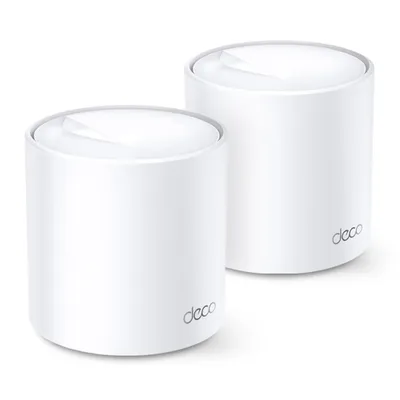
Nếu bạn đang cân nhắc nâng cấp thiết bị, router Wi-Fi 6 như TP-Link Archer AX23 hoặc hệ mesh Deco X20 trong danh sách bên dưới có hỗ trợ chuẩn bảo mật mới và tính năng mạng khách. Bạn cũng nên đọc thêm cách bảo mật Wi-Fi gia đình: WPA3, mật khẩu và cập nhật router.
Khi nào nên nhờ kỹ thuật viên
Nếu bạn không vào được trang quản trị, quên mật khẩu router, hoặc router của nhà mạng bị khóa tính năng, hãy liên hệ nhà mạng hoặc mang thiết bị tới cửa hàng để được hỗ trợ cài đặt lại.
Cần hỗ trợ thêm?
Cửa hàng có thể giúp cấu hình lại router, đổi chuẩn bảo mật và lắp mạng cho nhà hoặc văn phòng. Bạn xem trang sửa chữa hoặc liên hệ qua hotline 0943.847.333.
Câu hỏi thường gặp
Làm sao biết có người dùng ké Wi-Fi nhà mình?
Đăng nhập trang quản trị router, xem danh sách thiết bị đang kết nối rồi đối chiếu với thiết bị trong nhà. Tắt Wi-Fi trên các thiết bị của bạn để xem thiết bị nào còn lại.
Đổi mật khẩu Wi-Fi có đủ để chặn người lạ không?
Thường là đủ nếu mật khẩu mới đủ mạnh và bạn đã đổi mật khẩu quản trị router. Nên dùng chuẩn WPA3 hoặc WPA2/WPA3 nếu thiết bị hỗ trợ.
Chặn địa chỉ MAC có hiệu quả không?
Hiệu quả tạm thời, nhưng địa chỉ MAC có thể bị thay đổi. Đổi mật khẩu Wi-Fi vẫn là cách chắc chắn hơn.
Quên địa chỉ và mật khẩu quản trị router thì làm sao?
Xem nhãn dưới router. Nếu đã đổi mà quên, bạn có thể phải reset router về mặc định và cài lại, hoặc liên hệ nhà mạng hay cửa hàng để được hỗ trợ.