Cách xuất và sao lưu lịch sử trò chuyện với AI

Hướng dẫn xuất dữ liệu, lưu lịch sử trò chuyện với ChatGPT, Gemini và các công cụ AI khác để không mất nội dung quan trọng, kèm cách cất giữ an toàn.
Bạn đã dành nhiều giờ trò chuyện với AI để soạn thực đơn, viết kế hoạch, sửa email, học lập trình, rồi một ngày tài khoản bị khóa, cuộc trò chuyện biến mất hoặc bạn lỡ xóa nhầm. Lịch sử trò chuyện cũng là dữ liệu có giá trị, nên đáng được sao lưu như ảnh hay tài liệu.
Bài này hướng dẫn cách xuất và lưu lịch sử với các công cụ AI phổ biến, cách chọn nơi lưu trữ và những điều cần cẩn thận vì lịch sử chat thường chứa nhiều thông tin cá nhân. Tên mục có thể khác tùy phiên bản và ứng dụng, hãy xem đây là hướng dẫn chung.
Vì sao nên sao lưu lịch sử trò chuyện
- Tài khoản có thể bị khóa, mất quyền truy cập hoặc bị chiếm.
- Cuộc trò chuyện có thể bị xóa nhầm, hoặc bị xóa theo chính sách lưu trữ của dịch vụ.
- Bạn muốn chuyển nội dung sang công cụ khác, hoặc lưu lại câu lệnh (prompt) hiệu quả.
- Cần bằng chứng, hồ sơ làm việc, tài liệu tham khảo cho công việc.
Cách xuất toàn bộ dữ liệu từ ChatGPT
- Đăng nhập ChatGPT trên trình duyệt hoặc ứng dụng.
- Bấm ảnh đại diện hoặc tên của bạn, chọn Cài đặt (Settings).
- Chọn Kiểm soát dữ liệu (Data controls).
- Bấm Xuất dữ liệu (Export data) rồi xác nhận.
- Hệ thống gửi email chứa liên kết tải về. Hãy mở email từ chính dịch vụ và tải tệp nén (ZIP) ngay vì liên kết thường chỉ có hiệu lực trong thời gian ngắn.
- Giải nén để xem các tệp lịch sử, thường gồm tệp dữ liệu có cấu trúc và tệp xem được bằng trình duyệt.
Cách lấy dữ liệu từ Gemini
Hoạt động với Gemini được lưu trong tài khoản Google. Cách thường dùng:
- Mở trang Dữ liệu và quyền riêng tư trong Tài khoản Google của bạn, tìm công cụ Google Takeout (Tải dữ liệu xuống).
- Chọn các mục liên quan đến Gemini (thường nằm trong Hoạt động của tôi (My Activity)) rồi chọn định dạng và nơi nhận tệp.
- Bấm tạo bản xuất, đợi email thông báo rồi tải về.
Tùy cài đặt, lịch sử hoạt động có thể đang bị tắt hoặc tự xóa sau một thời gian; hãy kiểm tra trong phần quản lý hoạt động của tài khoản. Xem thêm cách xem và xóa lịch sử hoạt động trong tài khoản Google.
Với công cụ AI khác
Mỗi dịch vụ có cách riêng. Hãy tìm trong Cài đặt các mục như Dữ liệu (Data), Quyền riêng tư (Privacy), Xuất (Export) hoặc Tải về dữ liệu của tôi. Nếu dịch vụ không có chức năng xuất, bạn vẫn có cách thủ công:
- Sao chép nội dung quan trọng vào tài liệu riêng (Word, Google Docs, ghi chú).
- In ra PDF từng cuộc trò chuyện: dùng Ctrl + P trong trình duyệt rồi chọn Lưu dưới dạng PDF (Save as PDF).
- Chụp màn hình những đoạn ngắn cần giữ.
- Với cuộc trò chuyện chia sẻ qua đường link, hãy nhớ link có thể bị người khác mở, chỉ dùng cho nội dung không nhạy cảm.
Cách tổ chức bản sao lưu
- Đặt tên thư mục rõ ràng, ví dụ theo công cụ và năm: AI_ChatGPT_2025.
- Đổi tên tệp theo chủ đề và ngày để dễ tìm lại.
- Tạo thêm một tệp riêng cho các prompt hay: những câu lệnh bạn dùng đi dùng lại, sắp theo mục đích như viết email, tóm tắt, dịch.
- Sao lưu 3 bản theo nguyên tắc 3-2-1: ít nhất 3 bản sao, trên 2 loại thiết bị lưu trữ, 1 bản để nơi khác. Xem cách sao lưu dữ liệu máy tính an toàn.
- Nén và đặt mật khẩu cho tệp nén nếu nội dung nhạy cảm; xem cách đặt mật khẩu bảo vệ thư mục trên máy tính.
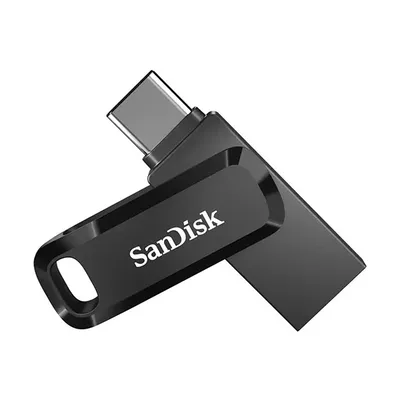
Ổ cứng di động hoặc USB là lựa chọn gọn để cất bản sao thứ hai; xem các gợi ý bên dưới.
Cẩn thận với dữ liệu nhạy cảm trong lịch sử chat
Lịch sử chat thường chứa nhiều thứ hơn bạn nghĩ: thông tin công việc, câu hỏi cá nhân, đôi khi cả dữ liệu khách hàng. Bản xuất dữ liệu cũng nhạy cảm như bản gốc. Vì vậy:
- Đừng để tệp xuất ở thư mục chung hay đám mây chia sẻ công khai.
- Xóa tệp tải về không còn cần sau khi đã chuyển vào nơi lưu an toàn.
- Không đưa mật khẩu, CCCD, số thẻ vào cuộc trò chuyện ngay từ đầu; xem những thông tin không nên đưa vào ChatGPT và AI.
- Nếu muốn xóa lịch sử trên dịch vụ, xem cách xóa lịch sử trò chuyện và dữ liệu trong ChatGPT và lưu ý rằng tính năng ghi nhớ riêng có thể cần tắt; đọc cách dùng tính năng Memory của ChatGPT và tắt khi cần.
Hãy sao lưu trước rồi mới xóa, để không mất nội dung bạn còn cần.
Thói quen nên có
- Mỗi tháng hoặc mỗi quý, xuất dữ liệu một lần nếu bạn dùng AI nhiều cho công việc.
- Lưu ngay những cuộc trò chuyện quan trọng thành tài liệu có tên rõ ràng.
- Dọn bớt cuộc trò chuyện không cần sau khi đã lưu.
Cần hỗ trợ thêm?
Nếu máy bạn đầy bộ nhớ hoặc cần ổ cứng để sao lưu, cửa hàng có sẵn thiết bị lưu trữ; hãy xem gợi ý phía dưới hoặc liên hệ qua hotline, Zalo 0943.847.333. Dữ liệu đã lỡ mất trên máy, bạn có thể nhờ kỹ thuật viên kiểm tra.
Câu hỏi thường gặp
Làm sao xuất lịch sử trò chuyện ChatGPT?
Vào Cài đặt, chọn Kiểm soát dữ liệu rồi bấm Xuất dữ liệu. Hệ thống gửi email chứa liên kết tải tệp nén, hãy tải sớm vì liên kết có thể hết hạn.
Lịch sử chat với Gemini lưu ở đâu?
Hoạt động với Gemini thường nằm trong Hoạt động của tôi trong tài khoản Google. Bạn có thể xuất qua Google Takeout, tùy cài đặt tài khoản.
Công cụ AI không có nút xuất thì làm thế nào?
Bạn có thể sao chép nội dung vào tài liệu riêng hoặc in từng cuộc trò chuyện ra PDF bằng Ctrl + P rồi chọn Lưu dưới dạng PDF.
File xuất lịch sử chat có cần bảo mật không?
Có. Lịch sử chat thường chứa thông tin cá nhân hoặc công việc, nên hãy lưu ở nơi an toàn, đặt mật khẩu nếu nhạy cảm và xóa bản tải về không còn cần.