Cài Logi Options+ để gán nút cho chuột Logitech MX Master 3S

Hướng dẫn cài Logi Options+ để gán nút, tùy chỉnh cuộn và tạo cấu hình riêng cho từng ứng dụng với chuột Logitech MX Master 3S trên Windows 11.
Để gán nút cho chuột Logitech MX Master 3S, bạn cài phần mềm Logi Options+ từ trang chính thức của Logitech, kết nối chuột rồi chọn từng nút để gán chức năng mới. Mất khoảng vài phút, và bạn có thể tạo cấu hình riêng cho từng ứng dụng như Excel, trình duyệt hay phần mềm thiết kế.
Bài này hướng dẫn theo Windows 11. Tên mục trong phần mềm có thể thay đổi theo phiên bản, nên nếu bạn thấy khác đôi chút, đó là bình thường.
Logi Options+ làm được gì cho MX Master 3S
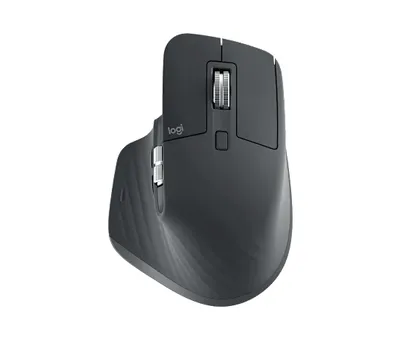
Chuột Logitech MX Master 3S là chuột văn phòng cao cấp với kết nối Bluetooth và 2.4GHz, bánh cuộn MagSpeed và nút bấm êm. Chuột có nhiều nút ngoài nút trái phải, nên phần mềm giúp bạn khai thác chúng:
- Gán lại chức năng của các nút bên hông, nút trên đầu chuột.
- Điều chỉnh tốc độ con trỏ (DPI) và cách cuộn.
- Tạo cấu hình riêng cho từng phần mềm, ví dụ nút này làm việc A trong Excel nhưng làm việc B trong trình duyệt.
- Kiểm tra pin và cập nhật firmware.
- Dùng tính năng chuyển qua lại giữa nhiều máy nếu chuột hỗ trợ.
Nếu bạn còn đang cân nhắc có nên mua, hãy xem bài chuột Logitech MX Master 3S có đáng tiền không.
Các bước cài Logi Options+
- Mở trình duyệt và tìm trang tải Logi Options+ trên trang web chính thức của Logitech. Chỉ tải từ trang chính hãng, tránh các trang tải phần mềm lạ.
- Tải bộ cài về máy, mở thư mục Downloads (Tải xuống) và chạy file vừa tải.
- Nếu Windows hỏi quyền, bấm Yes (Có) để tiếp tục.
- Làm theo hướng dẫn trên màn hình, chọn Install (Cài đặt) rồi chờ cài xong.
- Mở Logi Options+. Nếu phần mềm yêu cầu đăng nhập hoặc đồng ý điều khoản, bạn hãy đọc kỹ rồi làm theo; có thể bỏ qua bước tạo tài khoản nếu có tùy chọn đó.
Kết nối chuột với máy tính
Trước khi gán nút, chuột phải được nhận trong phần mềm:
- Bật công tắc nguồn ở mặt dưới chuột.
- Kết nối bằng Bluetooth hoặc đầu thu 2.4GHz (nếu có kèm theo, tùy bộ sản phẩm). Với Bluetooth, vào Settings > Bluetooth & devices (Bluetooth và thiết bị) > Add device (Thêm thiết bị), chọn Bluetooth rồi chọn chuột trong danh sách.
- Mở Logi Options+, chuột sẽ hiện ở màn hình chính. Chọn chuột để vào phần tùy chỉnh.
Nếu chuột hay mất kết nối, đọc chuột, bàn phím Bluetooth hay bị mất kết nối. Nếu bạn muốn dùng chung một chuột cho hai máy, xem dùng một bộ phím chuột Logitech cho 2 máy tính.
Gán nút cho chuột từng bước
- Trong Logi Options+, chọn MX Master 3S trên màn hình chính.
- Chọn tab Buttons (Nút) hoặc mục tương đương.
- Bấm vào nút bạn muốn gán trên hình chuột (ví dụ nút bên hông hoặc nút ngón cái).
- Chọn chức năng trong danh sách, ví dụ Copy (Sao chép), Paste (Dán), Back/Forward (Quay lại/Tiến tới), Mission Control hay Show desktop (Hiện màn hình nền). Tên chức năng có thể khác theo phiên bản.
- Nếu muốn nút làm việc phức tạp hơn, chọn mục tạo Keystroke (Tổ hợp phím) hoặc Smart Actions và nhập tổ hợp phím mong muốn.
- Thử bấm nút để kiểm tra hoạt động, rồi tinh chỉnh nếu chưa vừa ý.
Cấu hình riêng cho từng ứng dụng
Phần mềm cho phép gán nút khác nhau cho từng ứng dụng:
- Trong Logi Options+, tìm mục Add application (Thêm ứng dụng).
- Chọn ứng dụng bạn muốn như Excel, Chrome hay phần mềm thiết kế.
- Gán các nút riêng cho ứng dụng đó.
Ví dụ gợi ý: ở Excel gán nút cạnh sườn làm Copy/Paste, ở trình duyệt gán thành Quay lại/Tiến tới. Cách này đặc biệt tiện cho dân văn phòng; tham khảo thêm các hàm Excel cơ bản dân văn phòng cần biết để làm việc nhanh hơn.
Chỉnh tốc độ con trỏ và cách cuộn
Trong phần Point & Scroll (Con trỏ & Cuộn) hay mục tương đương, bạn có thể chỉnh:
- Pointer speed (Tốc độ con trỏ): tăng nếu thấy chuột chậm, giảm nếu khó chỉnh chính xác.
- Scroll direction (Chiều cuộn) và SmartShift (Cuộn thông minh), nếu chuột có tính năng này.
- Scroll speed (Tốc độ cuộn).
Hiểu về DPI giúp bạn chỉnh dễ hơn, xem bài DPI chuột là gì, chỉnh bao nhiêu khi chơi game.
Nếu phần mềm không nhận chuột
- Kiểm tra pin chuột và bật lại công tắc nguồn.
- Ghép đôi lại Bluetooth: xóa chuột trong danh sách thiết bị Windows rồi kết nối lại.
- Thử cổng USB khác nếu dùng đầu thu 2.4GHz.
- Khởi động lại máy tính và mở lại Logi Options+.
- Cập nhật phần mềm lên phiên bản mới nhất từ trang chính hãng.
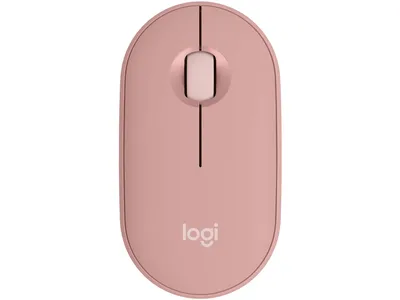
Cách gán nút cũng dùng được với chuột Logitech khác có hỗ trợ Logi Options+, như Pebble Mouse 2 M350s; hãy kiểm tra thông số từng model.
Cần hỗ trợ thêm?
Nếu chuột không kết nối được dù đã thử các bước trên, hãy mang tới cửa hàng để kiểm tra, hoặc gọi 0943.847.333. Về chế độ bảo hành, xem chính sách bảo hành.
Câu hỏi thường gặp
Logi Options+ tải ở đâu cho an toàn?
Hãy tải từ trang web chính thức của Logitech, không tải từ trang lạ hay file được chia sẻ ngẫu nhiên để tránh phần mềm giả mạo.
Có thể gán nút khác nhau cho từng ứng dụng không?
Có. Logi Options+ cho phép thêm ứng dụng và gán nút riêng, ví dụ nút cạnh sườn làm Copy trong Excel nhưng làm Quay lại trong trình duyệt. Tên mục có thể khác theo phiên bản.
Chuột MX Master 3S dùng được không cần Logi Options+?
Chuột vẫn dùng được các chức năng cơ bản khi không cài phần mềm, nhưng muốn gán nút và tùy chỉnh chi tiết thì nên cài Logi Options+.
Logi Options+ không nhận chuột thì làm gì?
Kiểm tra pin, ghép đôi lại Bluetooth, thử cổng USB khác nếu dùng đầu thu, khởi động lại máy và cập nhật phần mềm từ trang chính hãng.
Cảm ơn bạn đã góp ý! Cần gỡ rối ngay? Gọi 0943.847.333 hoặc nhắn Zalo — kỹ thuật viên hỗ trợ miễn phí.